取引先から「来月の発注数をいくつかシミュレーションしたいから、計算式が入ったExcelのファイルをそのまま渡してほしい」と求められる場面を想定してみます。相手が数量を入力して合計金額の変化を確認できるようにするためには、計算式が組み込まれたファイルを提供する必要があります。
しかし、自社で日常的に使っているファイルには、仕入れ原価や他社向けの特別な割引単価、あるいは社内向けの複雑な利益計算が含まれている場合があり、それをそのまま外部の相手に渡すわけにはいきません。機密情報を見せないための方法として、特定のシートを非表示にしたり、数式が入ったセルを保護したりといった機能が思い浮かぶかもしれませんが、これらをセキュリティ機能として過信すると情報流出の要因となります。
非表示・編集制限と機密情報の除外を分け、公開可能な販売単価と数量だけで再計算する独立納品版を設計してください。
社内原価を見せないための手順は、「隠す」ことではなく、「相手に渡すファイルには最初から入れない」ことです。最終ファイルの変更結果をご自身で検算してから納品する判断基準を解説します。
この記事では、Excelファイルの非表示や保護機能の本来の役割を整理したうえで、取引先が数量を変更して再計算できる「独立納品版」を作る手順と、納品前の確認方法を解説します。
情報を隠すか分けるか。閲覧用・数量変更用・社内原本の3分岐
機密情報の流出を防ぐためには、一つのExcelファイルですべての業務を済ませようとする考え方を見直す必要があります。社内の計算用と外部への提出用は、目的が全く異なるからです。
相手の目的に応じてファイルの渡し方を変える
Excelファイルを外部に提出する際、まず考えるべきは「相手がそのファイルをどう使うか」です。相手が最終的な金額だけを確認できればよく、数字を変更する必要がない「閲覧用」であれば、計算式を残す必要はありません。この場合は、出してよい範囲のデータだけを新しい提出用ファイルへ移し、数式をすべて値として貼り付け直したり、PDF化したりして、完成物に余計な情報が含まれていないかを確認してから渡します。
しかし、相手が「数量を自由に入力して、金額を再計算してシミュレーションしたい」という「数量変更用」の目的を持っている場合は、計算式を生かしたまま渡す必要があります。このとき、自社内で原価や利益率を管理している「社内原本」をそのまま加工して渡すのはリスクが伴います。
| ファイルの役割 | 相手の目的と操作 | 渡す形式(OKとNGの例) |
|---|---|---|
| 1. 閲覧用 | 相手は数字を変更せず最終的な金額だけを確認する。 | OK:出してよい範囲だけを新しい提出用へ移し、値貼り付けやPDF化を行う。 |
| 2. 数量変更用 (独立納品版) |
取引先が数量などを自由に入力し、金額を再計算する。 | OK:公開可能な単価と数量だけの新しいブックを作り、編集制限をかけて渡す。 |
| 3. 社内原本 | 自社内で原価、利益率などを管理・計算する。 | NG:このファイルをそのまま、あるいはシートを隠して外部に送る。 |
社内原本を丸ごと複製して削除する案を外す理由
相手に渡すファイルを作るとき、手元にある社内原本のファイルを丸ごとコピーし、見せたくない原価のシートを非表示にしたり、該当する列を削除したりして提出用のファイルを作ろうとするアプローチは避けるべきです。
ファイルの中に複雑な数式が組まれている場合、あるシートの数式が別の非表示シートの原価データを参照していることがあります。原価のシートを非表示にしただけでは、ファイルの中にデータは残っており、参照元の構造をたどることで情報が見えてしまいます。また、見せたくない列やシートを安易に削除すると、それを参照していた別の数式がエラーになり、ファイル全体の計算結果が変わってしまうこともあります。「隠す」のではなく、最初から「見せてよい情報しか入っていないファイル」を新しく作る判断が重要です。
取引先へExcelを渡す前に。非表示・保護・削除の役割を理解する

それぞれの機能の役割を理解していないと、隠したつもりの情報が漏れてしまいます。
ワークシートの非表示と保護は機密情報のセキュリティ機能ではない
Excelの「非表示」機能は、特定の行や列、あるいはワークシートを作業画面上で見えなくし、画面をスッキリさせて作業しやすくするための機能です。Microsoftのワークシートの表示と非表示に関する説明にもある通り、通常の非表示であれば、受け取った相手が再表示の操作を行うだけで画面に見える状態に戻すことができます。非表示はファイルから情報を物理的に除外したことを意味するものではありません。
また、Microsoftのワークシートの保護に関する説明によれば、ワークシートの保護はロックしたセルの編集を制限する機能です。これは、計算式が入力されたセルを誤って書き換えてしまったりする操作ミスを減らすためのものであり、機密保持を目的としたセキュリティ機能として設計されたものではありません。ファイルそのものを他人が開けなくするパスワード保護とも役割が違います。
見せたくない情報を含んだままシートを保護しても、それを情報除外の手段と見なすことはできません。外部に出すファイルを作る際には、機密情報は隠すのではなく、ファイルから取り除く必要があります。
Windows版ドキュメント検査を利用する際の注意点
ファイルに見えない個人情報や隠しデータが残っていないかを確認するツールとして、Windows版のExcelには「ドキュメント検査」という機能があります。Microsoftのドキュメント検査の案内によれば、ファイル内の非表示の行や列、シートなどを探し出して削除する操作が行えます。
ただし、この機能を利用して情報を削除する際には注意点があります。データのある非表示の行や列、シートを検査機能で削除すると、それらを参照していた計算や数式の結果が変わってしまう場合があります。そのため、Microsoftはドキュメント検査を「原本のコピー」で行うよう推奨しています。また、検査機能を使用しても、ファイル内のすべての情報を自動削除できるわけではないため、そもそも不要な情報をファイルに入れない設計が求められます。
公開情報だけで動く「独立納品版」の具体的な作成手順
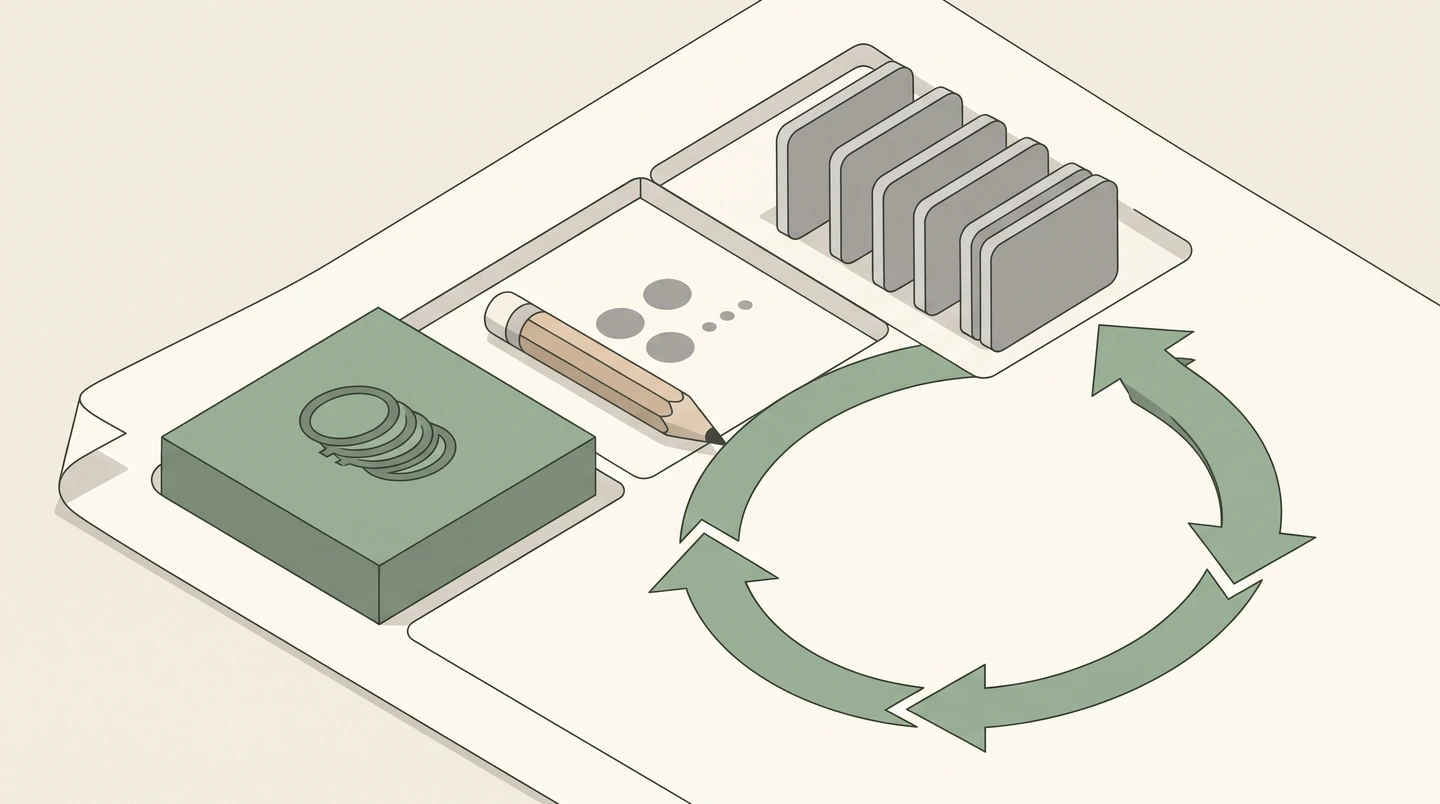
相手が数量を入力して再計算できるファイルを作る場合、最も適した方法は、合意済みで公開可能な情報だけを使って、完全に独立した新しいブックを作ることです。この「独立納品版」には、社内原価や他社向けの単価など、外部に出せない情報を最初から一切入力しません。もともとファイルの中に存在しない情報であれば、非表示の解除によって情報が見えることはありません。
合意済み販売単価・入力数量・計算結果だけを独立ブックへ用意する順序
どのような計算式を組めばよいのか、架空の算数例で説明します。ここでは、税や端数処理、値引きなどは別途合意する条件とし、単純な掛け算のみを行います。
まず、セルB2に公開可能な「販売単価」として「1000」を入力します。
次に、相手に入力してほしい「数量」のセルをC2とし、仮に「3」を入力しておきます。
そして、合計を計算するセルD2に「=B2*C2」という掛け算の数式を入力します。この状態であれば、D2の計算結果は「3000」となります。
このファイルを受け取った相手が、セルC2の数量を「3」から「4」に書き換えると、D2は自動的に再計算されて「4000」になります。このとき、相手に数式を見られても、見えているのは販売単価の1000と入力した数量を掛けているという事実だけです。
相手に入力してほしいセルを明示し、編集制限をかける
ファイルを作成したら、相手に入力してほしいセルがC2であることを分かりやすく明示します。その上で、ワークシートの保護機能を使って編集制限をかけます。
シート保護の基本は、まず「入力を許可するセル(今回なら数量を入れるC2)」のロックを先に外し、その後にシート全体を保護することです。これにより、残すセル(単価や数式のセル)だけが保護され、相手は数量のセルしか編集できなくなります。この手順は操作ミスを減らすためのものであり、最終的なファイルの実動作は必ず自分の手で確認する必要があります。
まとめ。納品前の最終確認と、再計算されることのテスト
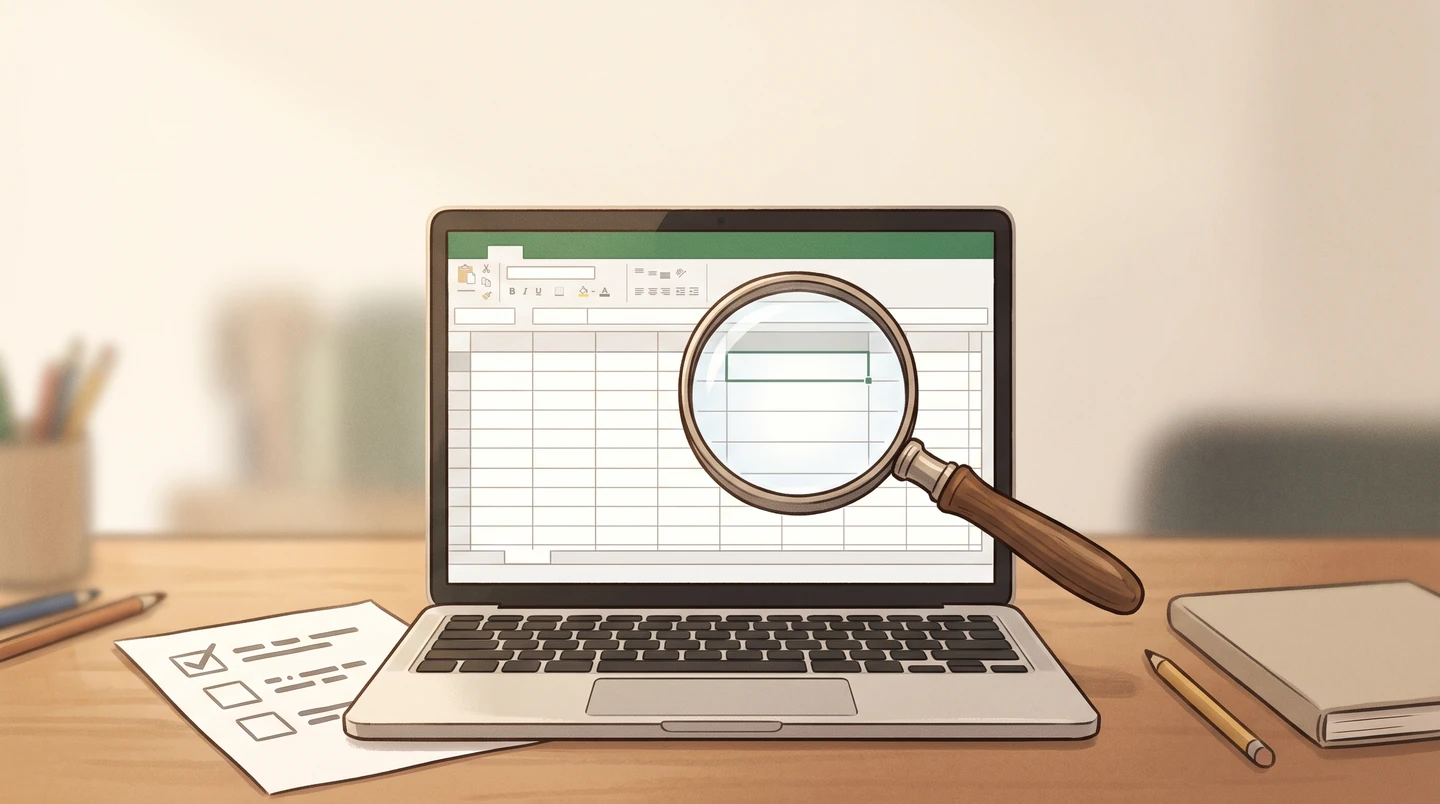
独立納品版が完成しても、すぐに取引先へ送付するべきではありません。必ず、送付する予定の最終ファイルをご自身で開き直して、動作の検算を行う手順を組み込んでください。
送る最終ファイルを開き直して検算する
取引先の担当者と同じ視点に立ち、ロックを外した数量のセルに異なる数字を打ち込んでみます。先の架空例であれば、数量のセルに様々な数字を入れて、単価との掛け算が正しく行われ、合計金額が想定通りに変わるかを確認します。また、単価や数式のセルを選択して、誤操作を防ぐための編集制限が機能しているかも確認します。この検算作業を経ることで、相手が実際に使用する際の実動作を確かめることができます。
削除で結果が変わった場合に納品を待って参照先を点検する判断
もし、納品前にドキュメント検査を利用して非表示の要素を削除したり、不要な列を削除したりした結果、検算時の計算結果がエラーになったり、金額が変わってしまったりした場合、そのまま納品してはいけません。
この場合は納品を一旦待ち、該当する数式が何を参照しているのかを点検してください。必要な情報だけが正しく計算に使われている状態になるまで見直しを行い、すべてがクリアになってから最終的なファイルを送付します。
よくある質問(Q&A)
Q. 外部リンクの解除を行うと、ファイル内の数式はどうなりますか?
A. Microsoftの外部リンクに関する案内によれば、ブック内の「外部リンク」は他のブックの情報を参照する機能です。外部リンクの解除を行うと、その外部ブックを参照していた数式が現在の「値」に置き換わる場合があります。しかし、これはあくまで外部への参照を切る話であり、ファイル内部の数式(先の例のD2=B2*C2のような計算)まで全部消えてしまうわけではなく、数量変更による再計算がすべて不能になるわけでもありません。また、外部リンクを解除しただけで機密情報の除去が完了したとも言えません。
Q. 数式バーで数式を表示しないように設定すれば情報除外になりますか?
A. セルの書式設定で数式を見えないようにし、シートの保護をかけることで、数式バーの見え方を制限することは可能です。しかし、これは編集制限や画面表示の調整の一環であり、ファイルから数式の情報自体を除外することとは別の機能です。Microsoftの案内の通り、保護機能は機密情報のセキュリティ機能ではないため、見え方を制限しても情報除外が完了したとは言えません。
確認した一次資料
Excelを渡すときは、相手に何をしてもらうかを先に決める。閲覧だけなのか、数量を変えて試算するのか。この一つの確認が、原本のどこを隠すかという迷いを減らします。独立納品版なら、渡す情報を一つずつ選び直せます。
協力したい気持ちと、社内の数字を守る判断は両立できます。そのために残すのは、相手が使う販売単価と数量、そして計算式。最後は送るファイルを開き直し、相手と同じ操作で確かめる。その小さな確認までを納品の一部にしたいものです。
仕事とは違う場面での迷いや判断は、「親父の奮闘記」にもつながるテーマです。





コメント