
Macに「空き容量が不足しています」と出た。ストレージを開くと、いちばん大きいのは「システムデータ」。名前からして、捨てていいのかさっぱり分からない。そんなとき、大きなフォルダを片端から消すのは待ってください。
「システムデータ」は、一つのゴミ置き場ではありません。数字をゼロにするより、必要なファイルを残して、今の作業に使える空きを取り戻す。それがこの記事の目的です。
システムデータを丸ごと削除せず、「書類」「アプリ」など中身を選べる項目から、役目の終わったものを片付けます。Time Machineの一時的なバックアップを、容量不足の犯人と決めつける必要もありません。
macOS Ventura 13以降の「システム設定」を入口に説明します。画面や項目はバージョンで異なるので、手元と違う場合は無理に同じボタンを探さず、Appleの案内で対象バージョンを選んでください。ここで示す例は説明用で、誰かの実際のファイルや容量ではありません。
※この記事には広告(アフィリエイトリンク)が含まれます。
「システムデータ」は、丸ごと捨てる箱ではない

たとえば、家の収納を調べて「その他」が多かったとします。その中には使い終わった箱も、いま必要な工具もあるはずです。「その他」の札だけでは、捨てる判断ができません。Macのシステムデータも、名前だけで用途が分かる単独のフォルダではありません。
Appleの説明では、ほかの分類に入らないログ、キャッシュ、アプリを支えるファイルなどが含まれます。キャッシュは、アプリが次の処理に使うため一時的に持つデータです。一時的という言葉があっても、使っているアプリの事情を知らずに、全部まとめて消してよいという意味ではありません。
「一般」→「ストレージ」の画面では、システムデータの大きさを見ることはできます。しかし、その欄を開いて中身を一個ずつ選び、削除する操作はできません。これは故障の印ではなく、その項目の扱い方です。表示できる容量と、自分で整理できる一覧は別なのです。
そこで、見る数字を二つに分けます。一つは「システムデータ」の大きさ。もう一つは、Mac全体の利用可能な空き容量です。前者を小さくすることだけに集中すると、必要な原本を捨てたのに作業が進まない、という逆転が起きかねません。
今日やりたいのがファイルの保存なら、最後の判定は「そのファイルを保存できるか」。アップデートなら、表示された必要容量を満たせるかです。「システムデータは何GBが正常」という一律の目安を、ここで作ることはできません。使っているアプリやMacの状態で変わるためです。
隠しフォルダや「Library」を、名前が難しいというだけで不要物扱いするのも避けます。自分で作ったファイルの整理と、アプリの動作を支えるデータの処理は分けましょう。後者が大きそうなら、そのアプリの公式ヘルプで、キャッシュや保存データの管理方法を探すほうが筋道を追えます。
参考資料:Apple「Macで『ストレージ』設定を変更する」(外部サイト)。システムデータの定義と、項目ごとの管理範囲を確認できます。
容量を取り戻す入口は「書類」と「アプリ」

Appleメニューから「システム設定」→「一般」→「ストレージ」を開きます。容量の内訳が出たら、詳細を開ける項目を見ます。いきなり削除ボタンを使うのではなく、「何が場所を使っているのか」を自分の言葉で説明できる一覧へ進むのが狙いです。
「書類」では、大きいファイルやダウンロードを探したり、サイズで並べたりできます。不要そうなものが見つかったら、ファイル名だけで決めず、「Finderに表示」から保存場所や中身を見ます。ダウンロードした説明書の隣に、作成途中の原稿があることも考えられるからです。
例として、同じ資料を二度ダウンロードした場合を考えます。「案内.pdf」と「案内 (1).pdf」があっても、名前だけでは同じ版と決まりません。開いて内容を見て、必要な版を一つ残す。二つとも内容が違うなら、そのまま保留にする。削除候補が減っても、失わないほうを優先します。
「アプリケーション」では、もう使わないアプリを候補にできます。ただし、アプリ本体を消すことと、そのアプリで作った作品を手放すことは別です。保存先や再インストール方法を把握し、アンインストーラが用意されているアプリは、提供元の削除手順を使ってください。
写真や動画のライブラリも、単なる一枚のファイルとは扱いが違うことがあります。容量が大きいからと、内部のファイルを抜き取って捨てないでください。ライブラリの移動を選ぶなら、使っているアプリの移動手順と、移した先から開ける条件を先に調べます。
最初の候補は一つで十分。
「用途が分かる」「役目が終わっている」「残す場所を説明できる」。この三つがそろう物から始めます。正体が分からない大きなデータは、今回の削除候補から外します。
ここでは、クラウドにあるから安全という判断も置いておきます。同期サービスでは、Macでの削除がクラウドや別の端末へ伝わることがあります。OneDriveを使っている場合の違いは、同期と別バックアップ、復元の限界を整理した記事で確認できます。この記事では、Macの内訳から整理候補を見つけるところまでを扱います。
消すのは、役目が終わったものだけ
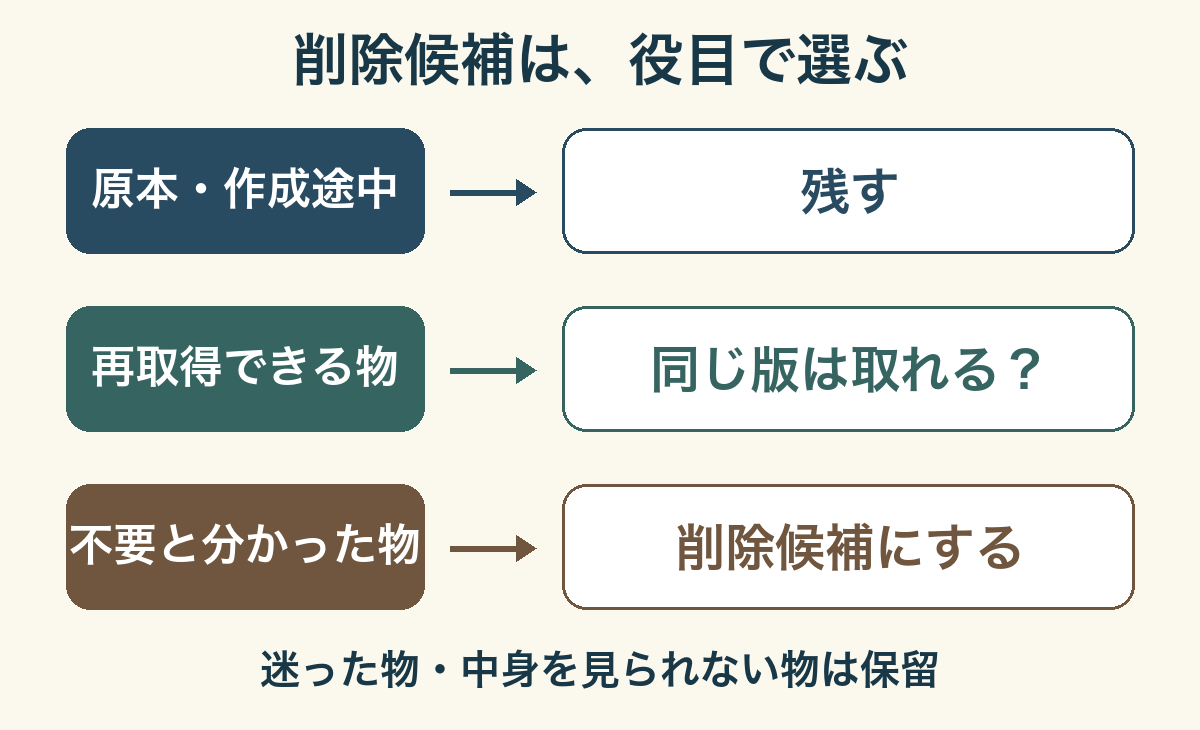
一覧を眺めていると、どれも「いつか使うかも」に見えてきます。そこで、候補一つにつき「何に使った物か」「もう一度使うか」「残す場所はどこか」を短く書いてみます。これは台帳を作るためではなく、削除の判断を一度言葉にするためです。
原本や作成途中の物は残します。完成したPDFを持っていても、編集し直すための元データが不要とは限りません。「また直す可能性があるか」が判断の境目です。作品や仕事の原本を整理する場合は、保存責任のある人とも話を合わせてください。
公式サイトなどから再取得できる物は、取り直せる条件を見ます。現在も配布されているインストーラなのか、同じ版を入手できるのか。期限のある配布データや、購入時しか受け取れなかった物を、一般的なダウンロードと同じ扱いにはしません。
不要と分かった物だけ、削除候補にします。たとえば、内容を比べ終えた重複コピーや、用途が終わり保存する理由もないファイルです。中身を見られない、所有者が別、保持期限が不明という物は、この段階に入りません。
別の保存先へ退避するなら、「移動したから安心」で終わらせないことも大切です。まず元を残した状態でコピーし、コピー先から中身を開きます。作成に使ったアプリで再び編集できるかも、必要に応じて確かめます。コピーが終わっただけでは、次に使える状態まで分かったことにはならないからです。
外付けドライブを新しく買わなくても、いまある適切な保管先を使えるなら、それで足りる場合があります。保存先に余裕がないときや、社内のデータを個人の機器へ移せないときは、退避する前提そのものを見直します。容量整理は、新しい道具を買うことから始めなくて構いません。
ゴミ箱に入れただけでは、使っていた容量は解放されません。ただし、空にする前に、ほかの大切な物が混ざっていないかを見る必要があります。今回選んだ物だけのつもりでも、以前入れたファイルが残っているかもしれません。空にした後で元に戻せるとは当てにせず、残す物を取り出してから進めます。
参考資料:Apple「Macストレージの空き領域を増やす」(外部サイト)。ファイル、アプリ、古い端末バックアップなど、整理の入口が案内されています。
減らないときは、数字より作業ができるかを見る

一つ片付けたら、ストレージの利用可能な容量を見直し、止まっていた作業を試します。削除した量と表示の変化を、一回の数字だけで厳密に一致させようとする必要はありません。Macの状態が変わる中で、別のデータが増減することもあるためです。
それでも空きが足りないなら、同じ一覧から次の候補を一つ探します。目標は「全部きれいにする」ではなく、必要な作業を再開すること。十分な空きが得られたら、用途の分からないデータを消し続ける理由はありません。
Time Machineを使っている人は、「ローカルスナップショット」という言葉を見かけるかもしれません。これは、外付けのバックアップディスクが使えないときにも、Mac上のファイルを戻すための一時的なバックアップです。通常の作業ファイルと同じ感覚で、不要物と決めつけないでください。
Appleは、ローカルスナップショットが使う容量は空き容量に数えられ、ほかのことに容量が必要になれば自動で削除されると説明しています。スナップショットの一覧が長いだけで、現在の容量不足の原因が確定したわけではありません。
公式には、手動で削除したい場合に一時的に自動バックアップをオフにし、後で再びオンにする手順もあります。しかし、この記事の初手はその操作ではありません。復元に使う仕組みを減らす前に、自分で判断できる書類や使わないアプリを探します。目的やバックアップ状況を把握できないなら、設定変更を保留にして構いません。
参考資料:Apple「Time Machineのローカルスナップショットについて」(外部サイト)。自動管理と、手動で扱う場合の公式手順を分けて読めます。
macOSは、必要に応じて安全に削除できる一部のキャッシュやログを消去します。容量不足の原因が分からないまま、管理者権限の削除コマンドを貼り付けたり、見知らぬクリーナーを入れたりする必要はありません。特定のアプリが増やしていると分かった場合は、そのアプリの公式管理方法へ進みます。
自分の物を整理しても作業ができず、どのデータが増えているのか説明できない場合は、macOSのバージョン、利用可能な容量、止まっている作業、試した整理の内容をまとめてAppleやアプリ提供元へ相談してください。個人名や仕事の内容を含む画面を、そのまま公開の相談場所へ載せないようにします。
今日やるなら、「書類」から用途の分かる大きなファイルを一つ見る。それだけで出発できます。サイズの大きい相手と戦うより、手放してよい物を一つ選ぶ。容量整理は、数字との根比べにしないほうが続けやすいのです。
参考資料:Apple「Macのストレージ領域を最適化する」(外部サイト)。macOSによるキャッシュなどの管理と、利用者が選ぶ最適化の違いを確認できます。
【親父のスコアブック式 追伸】
「システムデータ」という大きな名前があると、大きな操作で片付けたくなります。でも、今日の作業を再開したいだけなら、全部の正体を突き止める必要はありません。使い終わったコピーを一つ見つけ、残す原本をはっきりさせる。そのくらいの小さな判断からでも、整理は進められます。
箱の中を見ずに捨てるより、何を残したいかが先。パソコンでも暮らしでも、その順番を忘れないようにしたいですね。日々の親父の迷いと考えごとは、「親父の奮闘記」にもまとめています。





コメント