
「昔の写真なのに、保存したら今日の日付?」。Googleフォトから取り出した写真の順番が崩れると、日付を直したくなります。でも、その数字は撮影日でしょうか。撮影日の情報と、ファイルを保存した日を分けると、書き換えずに済む場合があります。
保存先の作成日が新しくなっても、写真内部の撮影情報まで消えたとは限りません。まず同じ写真をGoogleフォトと保存先で開き、何という日付項目を見ているか照合します。まとめて書き出した画像と追加JSONは一緒に保管し、撮影日が不明な写真に推測の日付を上書きしないことが基本です。
この記事では、一枚の写真で日付の違いを切り分け、まとめて保存する時に残すデータまで説明します。容量を空けるための削除や、有料の復元ソフトは必要ありません。端末や写真の種類によって情報の見え方は違うので、確認できない項目は「未確認」として進めます。
| 今の状態 | 先にすること |
|---|---|
| 作成日・保存日が今日。 撮影日時は元の日付。 |
一覧が何の日付で並んでいるか確認します。元データを書き換える前に、表示・並べ替えの項目を見ます。 |
| 撮影日時が空欄。 または今の画面では見つからない。 |
同じ写真を、別の詳細表示でも1枚確認します。元ファイルを残し、確認できない情報は「未確認」とします。 |
| Googleフォトの表示と、保存先の撮影日時が違う。 | 同じ写真・同じ日付項目かを照合します。一括変更せず、画像と、あれば追加JSONも残して確かめます。 |
変わったのは撮影日?まず日付の名前を見る
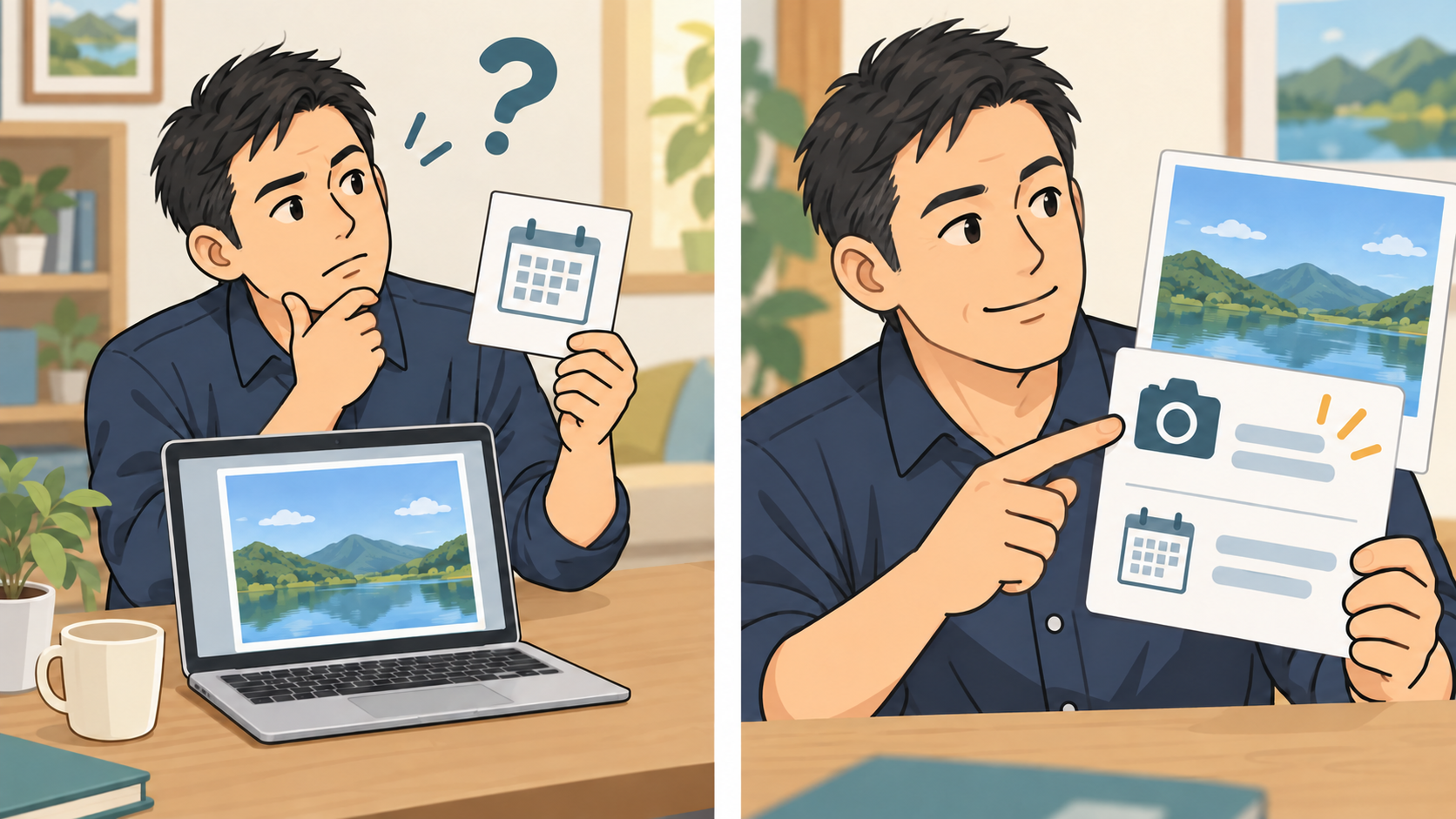
「日付が変わった」という見た目だけでは、原因は一つに決まりません。写真が撮られた時の情報、Googleフォトで表示される日付、保存先のファイルに付く日付は、同じものとして扱えないからです。
Googleのダウンロードに関する公式ヘルプでは、ダウンロードした時刻を基に、OSがファイル自体へ新しいタイムスタンプを付けることがあると説明しています。写真や動画のメタデータはファイルの詳細で確認します。「メタデータ」は、画像の見た目とは別に保存されている撮影日時などの情報です。
例えば、撮影した時期が古い写真を今日ダウンロードした場合を考えます。ファイル一覧の「作成日」が今日でも、写真の詳細にある撮影日時が古い日付なら、見ている項目が違います。この説明は日付の区別を示す仮定であり、特定の端末で再現した実験ではありません。
確認する時は、まず一覧の見出しを読んでください。「作成日」「更新日」「追加日」「撮影日時」のどれでしょうか。名前を控えてから写真の情報を開きます。名前を確かめず、一覧の数字だけをGoogleフォトの表示と比較すると、保存日を撮影日と取り違えたまま修正してしまいます。
次に、同じ画像かどうかも確かめます。似た写真、編集後のコピー、スクリーンショットを混ぜて比べると、日付以外の違いを見落とします。ファイル名だけで判断せず、被写体と画像の内容も合わせて、比較対象を一枚に絞るのが入口です。
ここで撮影日時が確認でき、希望する時期と合っているなら、すぐに書き換える必要はありません。まず保存先のアプリで、どの項目を使って並べ替えているかを見ます。反対に、撮影日時が空欄だったり、Googleフォトと食い違ったりする場合は、次の少数照合へ進んでください。
写真一覧の先頭へ移っただけで、写真そのものが壊れたとは断定できません。一方、開けるから日付も完全に引き継げた、とも言えません。画像が開くことと、必要な撮影情報があることは、別々に確認する項目です。
一枚を保存し、Googleフォトと保存先の情報を比べる
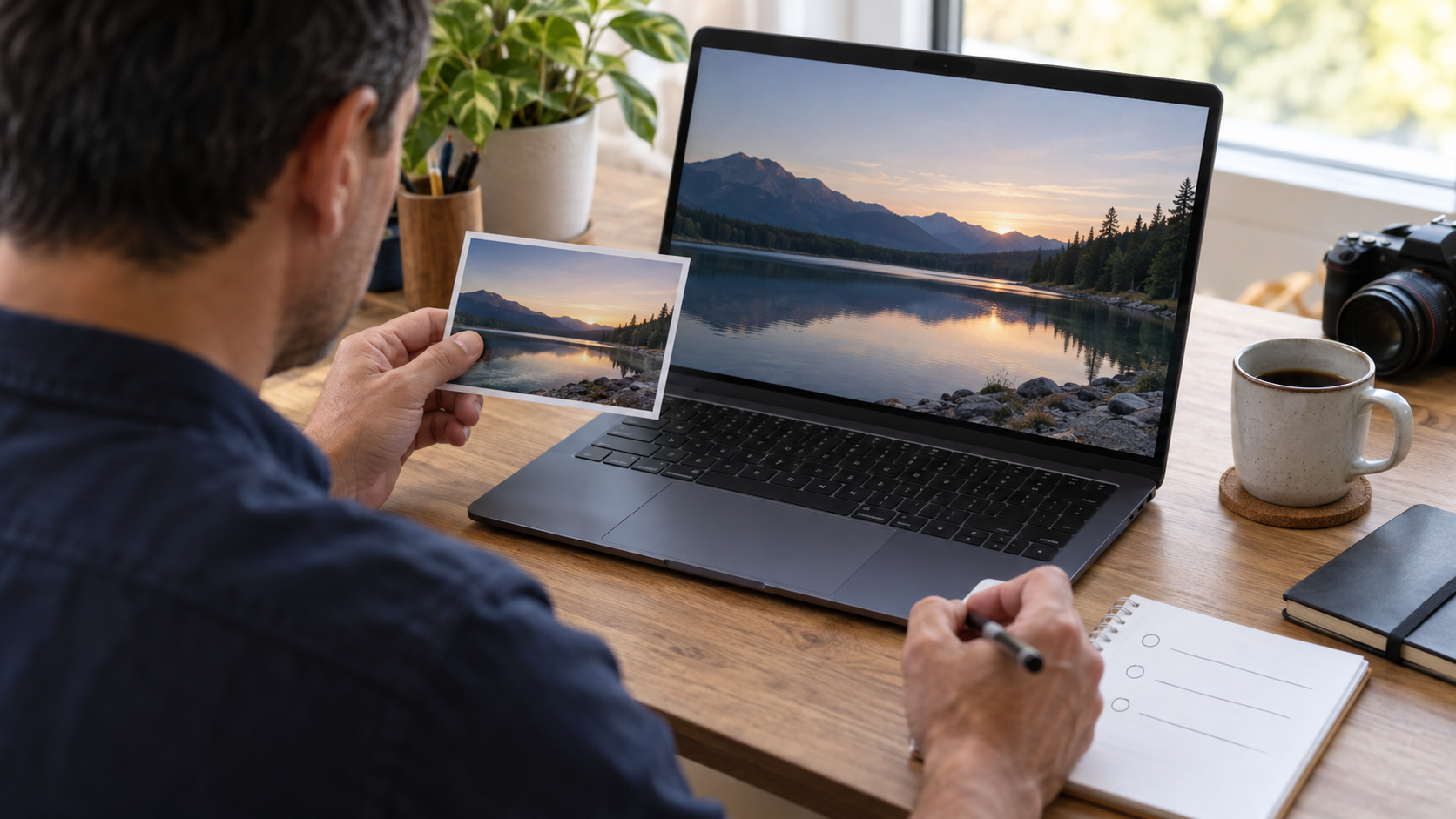
大量の写真へ同じ処理をする前に、日付を確かめやすい写真を一枚選びます。Googleフォト側の表示日、ダウンロード方法、保存先で表示された日付項目を照合できる状態にするためです。これは編集部の確認手順であり、Googleが全写真の検査を保証する方法ではありません。
- Googleフォトで比較する写真を開き、情報欄に表示される日付を確認する。
- パソコンでは写真を選択し、その他メニューの「ダウンロード」で保存する。
- 保存した写真を開き、画像の内容が同じか確認する。
- 保存先の情報・詳細画面で、日付項目の名前と値を確認する。
- 一致した項目、違った項目、表示されなかった項目を分ける。
パソコンのダウンロード経路はGoogleの公式案内に沿っています。保存先の情報画面への経路はOSやアプリで異なります。ファイル管理画面の作成日しか分からない時は、その数字を撮影日の答えにせず、写真を開けるアプリの情報表示も確認します。
Macの「写真」アプリでは、写真を選び、ツールバーの情報ボタンまたはCommand+Iで情報を表示できます。写真に応じて撮影日時やカメラの情報などが出ます。これはApple公式ユーザガイドの経路です。Finderの情報表示と、写真アプリの情報表示を混同しないようにしてください。
iPhoneの「写真」アプリでは、写真を開いて上へスワイプするか、情報ボタンをタップします。表示される内容は写真によって異なります。Appleの情報表示の案内を確認し、撮影日時の欄があるかを見てください。ここでは情報を見るだけにし、「調整」などの変更操作は急がなくて構いません。
メモは長くなくて大丈夫です。「Googleフォトの日付」「保存先の撮影日時」「保存先の作成日」という三つの見出しに分けます。撮影日時が出なかったら空欄にせず「この画面では未確認」と書くと、元から情報がない場合と、確認する場所が違った場合を切り分けやすくなります。
一枚で違いが分かったら、Googleフォト上で日付を直した写真、受け取った画像、動画も加えます。元から持つ情報が違うため、同じ対処が通用するかを確かめるためです。
まとめて書き出す時は、画像と追加JSONを一緒に残す
Googleフォトのデータをまとめて取り出す場合は、Google Takeoutによる書き出しが選択肢になります。TakeoutはGoogleアカウントのデータをダウンロードする仕組みです。Googleフォトだけが目的なら、他のサービスまで必要なデータとして選ばないよう、対象を確認します。
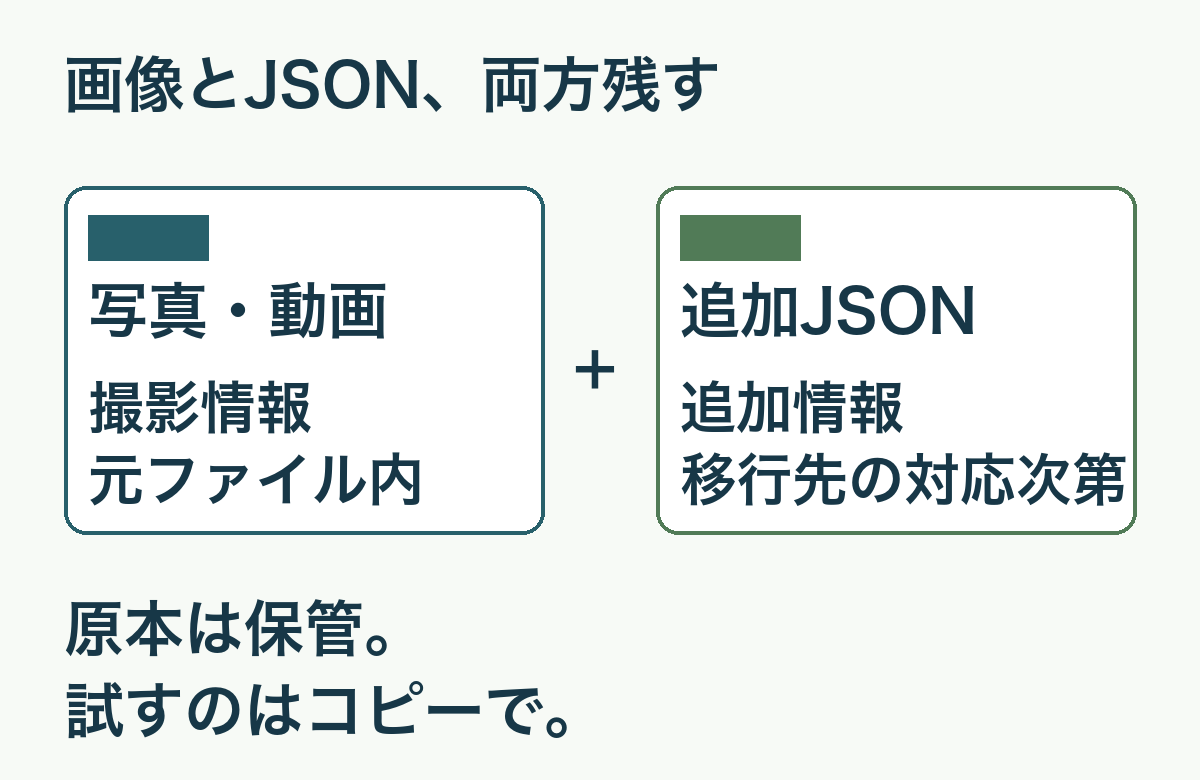
Googleアカウントの公式ヘルプは、写真や動画の元のタイムスタンプが埋め込みメタデータに保持され、Googleフォトのコメントなど、元のファイルにはない追加情報は別のJSONファイルへ保存されると説明しています。JSONは画像の代わりではなく、追加情報を記録するデータファイルです。
このため、書き出したフォルダから、写真ではないという理由だけでJSONをまとめて削除するのは避けます。画像を開けても、Googleフォト側の追加情報が画像へすべて取り込まれたとは限りません。特に、移行先のアプリがそのJSONを読み込むかどうかは別問題です。
保存は二段階に分けると管理しやすくなります。受け取ったアーカイブは取得したまま保管し、展開・並べ替えを試すフォルダを別に作ります。確認用のフォルダでも、最初は画像とJSONの関係や元のフォルダ構成を保ちます。画像だけを一か所へ集める作業は、必要な情報を確認してからです。
アーカイブが複数に分かれている場合は、一つを展開できた時点で全部そろったと判断しないでください。公式ヘルプでは、指定したアーカイブサイズを超えるデータは複数ファイルに分かれると案内されています。取得した組がそろっているか、展開に失敗したものがないかを確認します。
例えば、画像は見つかったのに、Googleフォトで追加した説明が保存先では見えない場合です。すぐに書き出し失敗と決めず、追加情報のファイルが残っているか、そのアプリが対応しているかを順に確認します。画像内部の情報、追加JSON、アプリの表示は、それぞれ見る場所が違います。
Takeoutはデータを取り出す方法であり、移行先の並び順まで直す仕組みではありません。修復ツールを使う場合も、対応形式と変更対象を読み、取得したアーカイブではなくコピーで試します。
JSONには日付以外の追加情報も含まれ得ます。相談のためにフォルダ一式を公開アップロードしたり、見知らぬ変換サイトへ送ったりする前に、中にある写真と情報の範囲を確認します。日付の相談なら、個人を特定できない説明や必要項目だけでも伝えられます。
Googleで直した日付が戻る時は、並べ替えと書き換えを分ける

Googleフォト上で日付を修正していた写真には、別の注意点があります。Googleの写真編集ヘルプでは、Googleフォトに修正後の日付が表示されても、ダウンロードや他のアプリへの共有では、カメラが保存した元の日付が表示される場合があると説明しています。
「Googleで直したのに古い日付へ戻った」という時は、この違いを確認します。Googleフォトの表示、写真内部の撮影情報、保存先の一覧が同じ基準とは限りません。Google側で日付をもう一度変えることが、保存先の情報の修正にもなるとは考えないでください。
ここからは目的を二つに分けます。一つは、写真を見たい順番に並べること。もう一つは、写真内部の日時情報そのものを変更することです。撮影情報が合っていて一覧の順番だけ違うなら、先に表示・並べ替えの項目を確かめるほうが、必要以上の書き換えを避けられます。
一方、日時情報を変更したい場合は、正しい日付の根拠が必要です。元の端末に残る写真や、修正前後の記録を照合します。ファイル名が日付に見えるから、並んでいる隣の写真と近いから、という理由だけで確定しないでください。分からない日付は「不明」として分けておけます。
スクリーンショットや受け取った画像で撮影日時が見つからない場合は、情報がないのか、アプリで表示できないのかを分けます。分からなければ保留で大丈夫です。新しい作成日を撮影日として埋めると、不明だった情報が別の意味へ変わってしまいます。
コピーへ変更を試す時は、何を変更したのかをメモします。「表示上の並び替え」「ファイルの日時変更」「写真内部の撮影情報の変更」は別の作業です。操作後は元のコピーと比べ、画像が開くこと、狙った項目だけが変わったこと、保存先での並び順を確認します。
うまくいかない時の相談では、「日付が変です」だけでなく、端末・アプリ名、ダウンロード方法、見ている日付項目、Google側で日付を編集したかを伝えると、確認先を絞れます。実際の写真や位置情報を全部渡さなくても、項目名と違いを説明することはできます。
今日の一手は、同じ写真一枚の「何の日付か」をそろえること。作成日だけが新しいなら、撮影情報を使う表示を確認する。情報自体が違うなら、元データと追加JSONを残して根拠を探す。写真を時系列へ戻すつもりが、思い出まで今日に引っ越してしまうのは避けたいですからね。
容量整理や端末からの削除が目的の場合は、日付の確認とは別に保存場所と同期範囲を調べてください。関連する確認は、Googleフォトの容量を見直す手順と、iPhoneから写真を削除する前の確認で扱っています。日付だけを理由に元の写真を削除する案内ではありません。
写真の日付は、数字をそろえること自体が目的ではないはずです。後で見返した時に、何を確かめ、どこが分からなかったかが残っているほうが、安心して整理を続けられます。
きれいに並べたい気持ちと、分からない情報を勝手に埋めない慎重さ。その両方を、原本と確認用コピーに分けて持っておく。今回の一枚の照合は、小さく始めるための方法です。
道具の使い方だけでなく、迷った時にどう考えるかも、このブログで一緒に扱っていければと思います。暮らしの中の判断を綴る「親父の奮闘記」も、関心のある時にどうぞ。


コメント