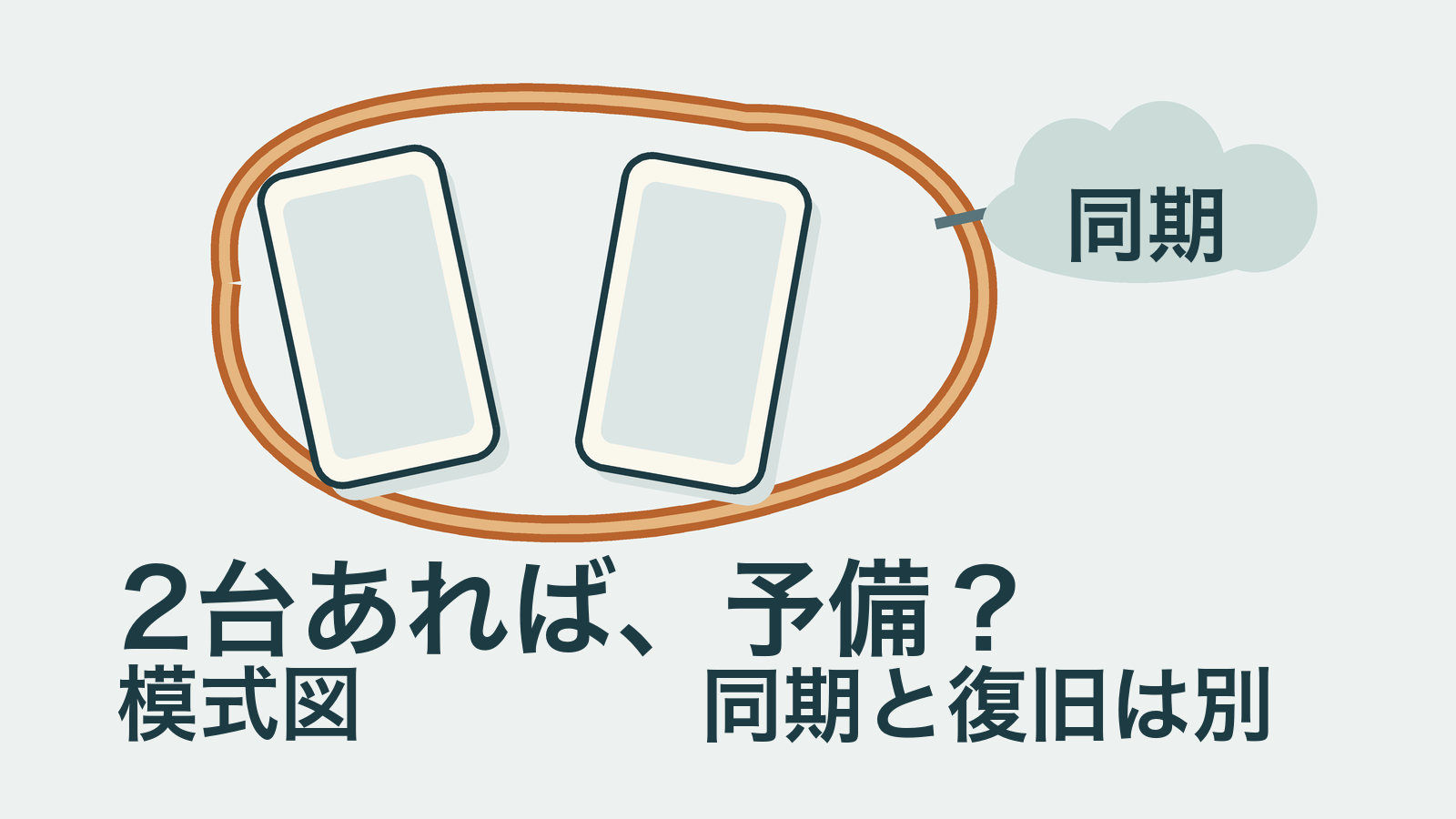
「Google Authenticatorの雲が緑。同期を切ったほうがいい?」
そんな説明を見て画面を触る前に、先に確かめたいことがあります。同期の切り替えと、コードを消す操作は、影響が違います。
緑という色だけで、情報が漏れたと判断する材料はありません。Googleの現行ヘルプは、コードを転送中も保管中も暗号化すると説明し、同期とアプリの「プライバシー画面」をおすすめしています。一方、Googleアカウントなしで使う方法も用意されています。
確認する順は、今の状況、押そうとしている操作、戻るための方法です。雲の色を変えるつもりで、使っている鍵まで片づけないようにしましょう。
結論:まだ異変がなく設定を見直すなら、Googleと各サービスへ入る別の方法を先に確認する。不正使用が疑われるなら、同期の変更だけで済ませずGoogle公式の保護手順へ進む。
出典:Google「Google 認証システムで確認コードを取得する」
該当するGoogle公式案内を開く
最初に、設定の見直しと異常への対処を分ける
同じ「心配」でも、すでに起きていることが違えば、次の一手も変わります。
| 今の状況 | 先に確認すること | 次の行き先 |
|---|---|---|
| 不審な動きはなく、同期を続けるか迷う | 端末を失ったとき、Googleと各サービスへ別の方法で入れるか | 下の操作の違いを読んで選ぶ |
| 主なスマホを紛失・盗難にあった | 紛失端末のコードを他人に使われないための公式対応と、残るログイン方法 | Googleの紛失時の公式案内。通常の同期切り替えと分けて対応する |
| Googleアカウントへ入れない | 登録済みの別の確認方法が使えるか | 別の方法でのログイン、使えなければ公式のアカウント復元 |
| 覚えのないログインや端末がある | 自分の操作かどうか、最近のセキュリティイベントと使用端末 | Googleの不正使用されたアカウントの保護手順 |
Googleは、メインのスマホを使えなくなったときの手段として、以前に保存したバックアップコード、別端末のパスキー、事前追加したセキュリティキーなどを案内しています。どれも、名前を知っていることと、自分が今使えることは別です。
また、見覚えのない動きがある場合、Google公式の保護手順では、アカウントへのアクセスを取り戻し、セキュリティイベントや使用中のデバイスなどを確かめます。同期を切ったという一つの操作だけで、アカウントが保護できたと判断しないでください。
出典:Google「2 段階認証プロセスに関する一般的な問題を解決する」
該当するGoogle公式案内を開く
Google「ハッキングまたは不正使用された Google アカウントを保護する」
該当するGoogle公式案内を開く
同期停止・コード削除・サービス削除は、影響が違う
「Googleとの連携を切りたい」という目的だけで、削除の文字へ進むのは早すぎます。現行の公式説明では、次のように分かれています。
| 操作 | 公式説明で確認できる影響 | 判断の目安 |
|---|---|---|
| 保存済みの状態から「アカウントなしで認証システムを使用する」へ切り替える | 全Googleアカウントからコードが削除され、操作した端末に保存される。他の端末では利用できない | その端末で使い続ける方法を選ぶ操作。復旧方法を先に確認する |
| 同期しているコードをアプリで削除する | そのコードは、同期先のすべての端末からも削除される | 古いスマホだけを整理するつもりで使わない |
| Google認証システムのサービスを削除する | Googleアカウントからコードが削除され、どの端末からも利用できなくなる | 同期を切って手元で使う操作とは分ける |
最後の「サービス削除」は、Googleアカウント全体を削除する操作ではありません。似た言葉でも、残るものが違います。
また、「ログアウトした」という言い方だけでは、どの操作をしたか特定できません。コードが見当たらなくなった場合も、アプリを消してやり直す前に、Google公式の「コードが表示されない場合」を確認します。
出典:Google「Google 認証システムで確認コードを取得する」の各操作・問題解決の項目
該当するGoogle公式案内を開く
古いスマホがあっても、復旧経路は別に確認する
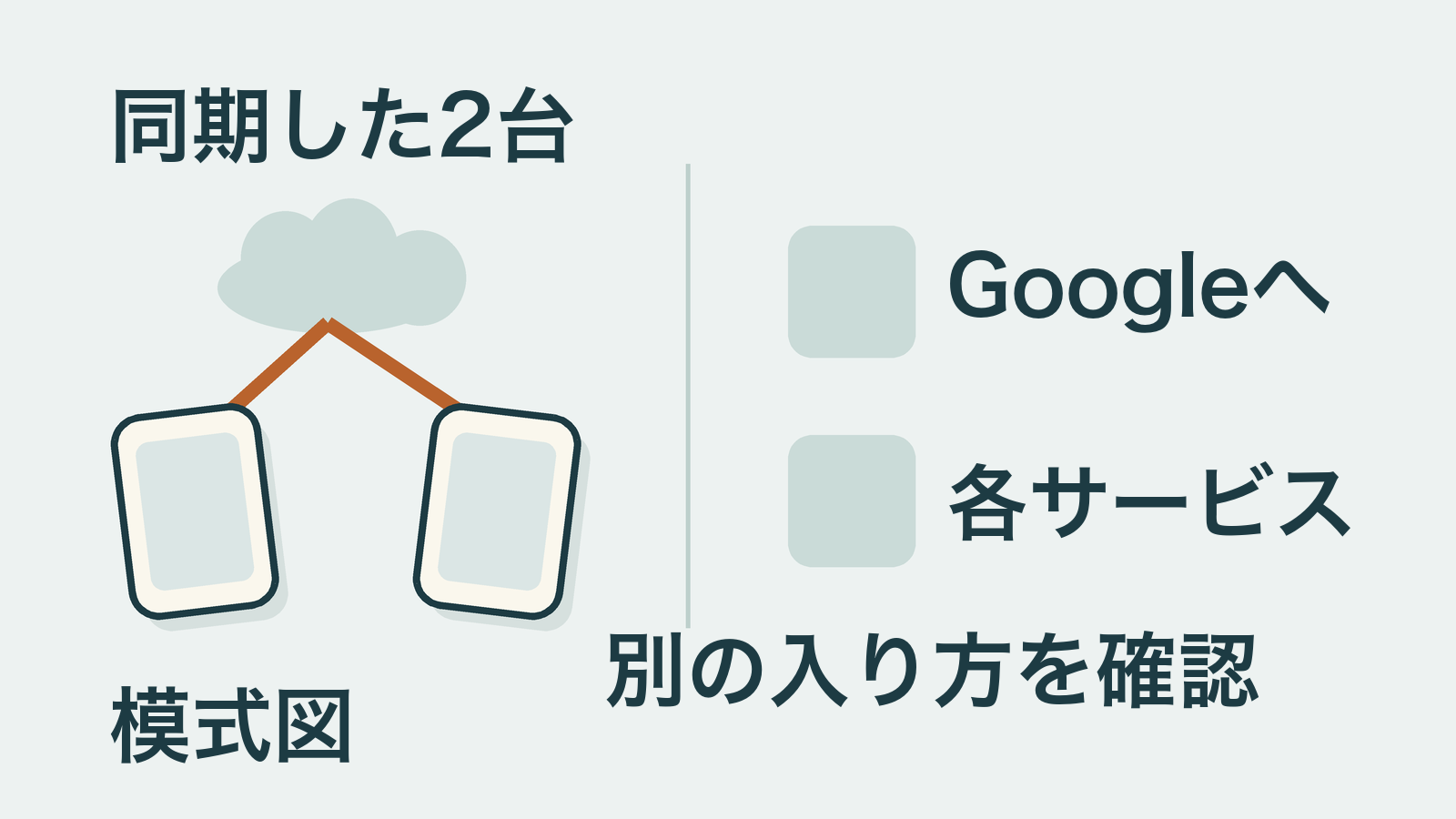
古いスマホにも同じコードが見えると、「予備があるから大丈夫」と思いたくなります。
ただ、同じGoogleアカウントで同期している端末では、コードの削除も同期先へ反映されます。2台で見えたという事実だけでは、同期の変更後やGoogleへ入れなくなったときにも使える、独立した備えの確認にはなりません。
ここでは、二つの入口を分けて見ます。
一つは、保存先のGoogleアカウントへ入る方法です。対応する自分の端末で使うパスキーや、事前に用意したバックアップコードなど、主なスマホ以外でも使える方法を確認します。パスキーには端末・OS・ブラウザなどの条件があります。自分が所有し使用する端末だけで作り、共用端末には作成しないでください。
もう一つは、Authenticatorに登録した各サービスへ入る方法です。Googleのバックアップコードは、ほかのサービスの予備コードを兼ねません。利用先ごとに、別の認証方法や公式の復旧案内を確認します。
Googleのバックアップコードを使う場合、1枚に印刷したコードも一つずつ使い切りです。新しいセットを作ると古いセットは無効になります。安全な保管場所を用意し、誰かへ送って確認してもらうものにはしません。なお、高度な保護機能プログラムではダウンロードできない例外があります。
出典:Google「パスワードの代わりにパスキーでログインする」
該当するGoogle公式案内を開く
Google「バックアップ コードを使用してログインする」
該当するGoogle公式案内を開く
切り替えるなら、別の入り方を確かめてから
異変への緊急対応ではなく、今後の使い方を選び直す場合は、次の順序で進めます。
- 主なスマホが使えない場合、Googleへ入る登録済みの方法を確かめる。
- Authenticatorに入れている重要なサービスにも、使える別の認証方法や復旧案内があるか確認する。
- アカウントなし利用を選ぶなら、公式ヘルプの該当手順を読み、他の端末で利用できなくなる影響も理解してから切り替える。
- 操作後は、使う端末に必要なコードが残っているか確認する。画面や結果が想定と違うときは、追加の削除や初期化で合わせようとしない。
買い物から始める必要はありません。対応端末のパスキーや、すでに用意してある別の確認方法で、必要な備えができる場合があります。
Googleへ入るための機器をスマホと別に持ちたい場合には、互換性のあるハードウェアセキュリティキーも選択肢になります。ただし、事前登録、対応する端末や接続方法の確認、キー自体を失ったときの備えが必要です。Googleのパスキー用にはFIDO2対応という条件もあります。必要性と条件を確認してから選ぶ道具です。ここでいうセキュリティキーは、Authenticator内のコードの移行先としてではなく、Googleアカウントへ入る別の方法として事前に登録する選択肢です。
今日の一手は、雲の色を変えることより先に、「このスマホなしでも、どこから入り直せるか」を一つ確かめること。設定を急いで片づけるより、自分の入口を残すほうが安心につながります。
出典:Google「2 段階認証プロセスにセキュリティ キーを使用する」
該当するGoogle公式案内を開く
確認日:2026年10月29日。操作名・効果は同日に読んだGoogle公式資料に基づく説明です。実機で操作した体験談ではありません。





コメント