外付けSSDへファイルを入れただけでは、バックアップができたとは言い切れません。元のファイルをSSDへ移動すると、保存場所が変わっただけでコピーは増えません。クラウド同期も、端末間で同じ状態をそろえる働きがあるため、削除まで反映されることがあります。
顧客情報、未公開資料、個人情報、アカウント情報などを扱う場合は、コピーより先に契約、発注条件、勤務先・取引先の規程を確認します。個人所有のSSDや私用クラウドへの保存が禁止されている、または許可が分からない場合は保存しません。指定された端末・保存先・暗号化・削除方法があるなら、その条件をこの記事より優先してください。
対象:副業・在宅仕事の文書、画像、制作物、契約関係の記録など
先に答え:失うと困るファイルを元PCに残したままSSDへコピーし、SSD側の代表ファイルを別フォルダへ復元して開く。
この記事を読み終えた状態:SSDを買う前後に、バックアップ対象、コピー頻度、復元確認を自分の仕事へ合わせて決められる。
使う道具:再取得可否・更新頻度・保存先・復元日をまとめる4欄表
手順1:仕事ファイルを再取得可能、作り直せる、失うと困るに分ける
手順2:元を残してSSDへコピーし、代表ファイルを別フォルダへ復元して開く
使える条件:仕事データの取扱契約と保存先の権限を確認できる場合
例外:顧客情報や機密情報は契約・社内規程が個人所有SSDへの保存を禁止していないか先に確認する
次の行動:失うと困るフォルダを一つ選び、元を残したコピーと復元テストを行う。
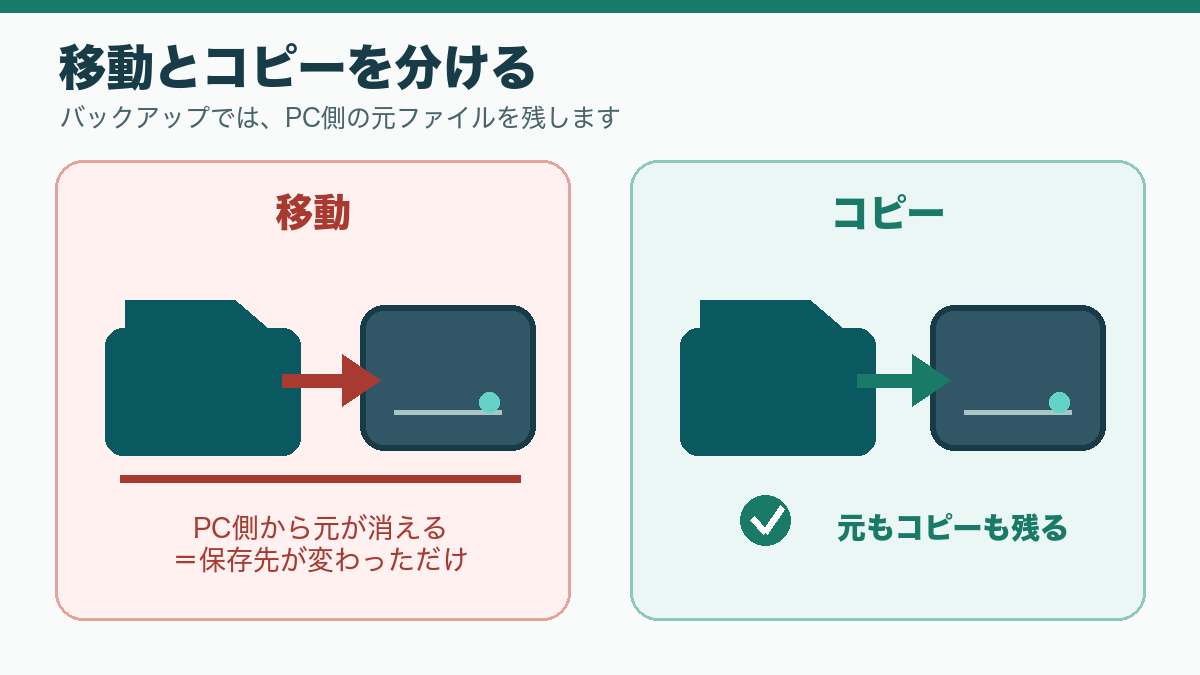
外付けSSDへの「移動」ではなく、元を残したコピーにする
Microsoftは、バックアップを「データのコピーを作り、外部ドライブやクラウドなど別の安全な場所に保管するプロセス」、復元を「バックアップからデータを取り出し、元の場所または新しい場所へ戻す操作」と説明しています。大事なのは、SSDへ入れたかではなく、元とは別のコピーがあり、必要なときに戻せるかです。
たとえば、PCの「作業中」フォルダからSSDへドラッグしたあと、PC側から元ファイルが消えていたら、それは移動です。PCが故障したときにSSD側は残る可能性がありますが、SSDを紛失・破損すればコピーはありません。最初のルールは単純です。
バックアップ作業が終わるまでは、PC側の元ファイルを削除しない。
手動で行うなら、コピーと貼り付けを使います。コピー後にファイル名、フォルダ構成、代表ファイルの内容を確認し、後述の復元テストまで終えてから完了とします。SSDの空き容量を作るために元を消したい場合は、それを「バックアップ」ではなく「保管場所の移動」と考え、別のコピーをどこに持つかを先に決めてください。
仕事ファイルを三つに分けると、何をどの頻度でコピーするか決まる
PC内を丸ごと眺めると、対象が多すぎて止まりがちです。製品や容量を決める前に、仕事ファイルを次の三つへ分けます。
1.作業中:いま更新しているファイル
編集中の原稿、制作途中の画像、計算途中の表などです。更新のたびに失う作業量が増えるため、許容できるやり直し時間からコピー間隔を決めます。「毎日が正解」と固定せず、最後のコピー以降を失ったときに何時間やり直せるかで判断します。
2.再取得できる:公式サイトや取引先から取り直せるファイル
公開資料、再ダウンロードできるアプリのインストーラー、再取得できる素材などです。ただし、「たぶん取り直せる」では足りません。取得元、アカウント、公開期限、利用条件が分からないものは、この区分に入れません。URLや権限が失効する可能性があるなら、「失うと困る」側として扱います。
3.失うと困る:再作成・再取得が難しいファイル
納品前の成果物、作業の判断記録、許可された範囲で保存する契約関係の証拠、元データなどです。この区分を最優先でコピーし、復元テストの代表ファイルもここから選びます。顧客・機密データは重要度が高くても、個人所有SSDへ入れてよいとは限りません。重要度と保存許可を別々に確認します。
| 再取得可否・区分 | 更新頻度/許容できる消失 | SSD側の保存先 | 最終復元確認日 |
|---|---|---|---|
| 作業中 | 更新のたび/半日分まで、など自分が許容できる単位 | 仕事バックアップ/作業中/案件名 |
YYYY-MM-DD/開けたファイル名 |
| 再取得できる | 取得元や公開期限が変わる前 | 仕事バックアップ/再取得可/資料名 |
必要性が低い理由も記録 |
| 失うと困る | 作成・更新後/失える作業量を超える前 | 仕事バックアップ/重要/案件名 |
YYYY-MM-DD/結果 |
フォルダ名は例です。実際の案件名や顧客名を公開用の画像・メモへ載せず、取扱規程に合う名称を使ってください。復元日は「コピーした日」ではなく、SSDから別の場所へ戻して開けた日です。
外付けSSDへバックアップする手順は7段階
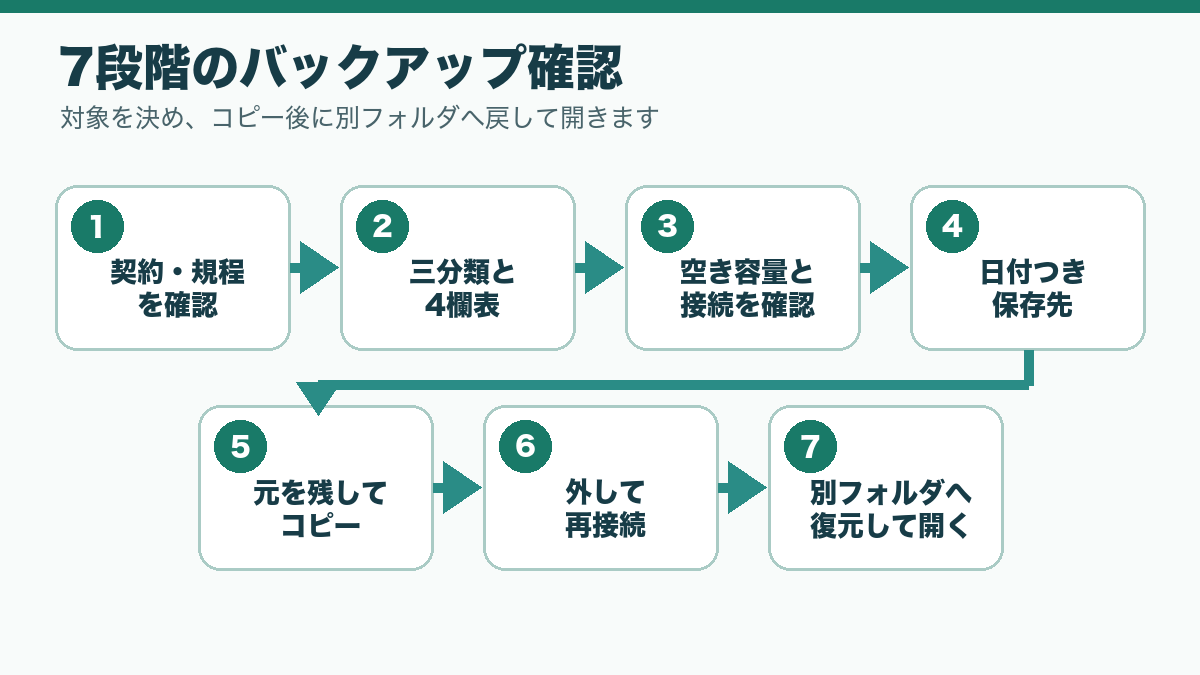
契約、発注条件、勤務先・取引先の規程を確認します。禁止または不明なら個人所有SSDへコピーせず、指定された管理者や窓口へ確認します。
「作業中」「再取得できる」「失うと困る」に分け、更新頻度、SSD側の保存先、復元確認日を決めます。最初は失うと困るフォルダ一つで構いません。
接続したときに初期化や消去を求められたら、意味が分からないまま進めません。既存データが必要なら中止し、OSとSSDメーカーの公式手順を確認します。この記事は個別製品の互換性やフォーマット形式を断定しません。
同じ場所へ毎回上書きすると、壊れた内容や誤編集も置き換える可能性があります。手動コピーでは、案件のフォルダ内に日付を持たせるなど、前の状態と区別できる形にします。OSの履歴機能を使う場合は、その復元画面で世代を確認します。
PC側を開いたまま、対象をSSD側へコピーします。移動ではなくコピーであることを確認し、処理中にケーブルを抜きません。完了表示だけで元ファイルを削除しないでください。
OSの取り外し操作に従ってSSDを外し、再接続します。SSD側のフォルダを開き、想定した日付・案件・ファイルがあるかを確認します。
PC上に「復元テスト」用の別フォルダを作り、SSD側の代表ファイルを戻します。元のファイルへ直接上書きしません。文書、画像、表、圧縮ファイルなど、実際に必要となる形式を対応アプリで開き、内容を確認して4欄表へ日付と結果を記録します。代表ファイルの確認はその形式の最小チェックであり、バックアップ全体の完全性を保証するテストではありません。
- PC側に元ファイルが残っている
- SSD側に別のコピーがある
- SSDをつなぎ直したあとも保存先を開ける
- 代表ファイルを別フォルダへ戻し、対応アプリで開ける
- 復元確認日と結果を4欄表へ記録した
Windowsは「手動コピー」と「ファイル履歴」を目的で分ける
Windows 11で選んだフォルダだけを外付けSSDへ残すなら、上の手動コピーで始められます。一方、個人用ファイルの変更履歴を外部ドライブやネットワークへ継続的に残したい場合は、「ファイル履歴」という組み込み機能があります。
Microsoftのファイル履歴ページはWindows 11と10を対象とし、外部ドライブを接続してコントロールパネルの「システムとセキュリティ」から「ファイル履歴」を開くこと、手動では「今すぐ実行」を選ぶことを案内しています。ただし、Windows 10の通常サポートは2025年10月14日に終了しています。Windows 10で機能が動くことと、OSが通常のセキュリティ更新対象であることは分け、現行の公式サポートで利用条件を確認してください。
手動コピーが向く場合
- 対象が少なく、案件フォルダを自分で選べる
- コピーする時点を自分で管理したい
- 復元先のフォルダ構成を単純にしたい
ファイル履歴を検討する場合
- 対象ファイルの変更版を継続して残したい
- 外部ドライブを定期的に接続できる
- 公式の復元手順を一度試し、目的のファイルを戻せると確認できる
Windowsの「回復ドライブ」は、個人ファイルのバックアップと同じものではありません。Microsoftの説明では、回復ドライブはPCを回復するためのUSBメディアで、個人用ファイルを含みません。名前が似ていても目的が違うため、仕事データのコピーを別に用意します。
Macは「手動コピー」と「Time Machine」を目的で分ける
Macでも、選んだフォルダを外付けSSDへ手動コピーできます。Appleは、MacからUSBドライブなどへ写真、動画、書類をドラッグして手動でバックアップし、復元時はMacへ戻す方法を案内しています。
Mac全体の継続的なバックアップを行いたい場合は、標準機能のTime Machineがあります。Appleの現行サポートでは、外付けストレージを接続し、「システム設定」→「一般」→「Time Machine」から「バックアップディスクを追加」を選ぶ手順が案内されています。設定時にストレージの消去を求められる場合があるため、既存データがあるSSDでは内容を確認せず進めないでください。
AppleはTime Machineのバックアップディスクを専用にするよう案内しています。手動保管とTime Machineを同じSSDで行う場合は、Appleが示すボリューム分割など上級者向けの条件があります。意味が分からないまま一台へ混在させず、公式手順を確認するか、用途を分ける方が判断しやすくなります。
Time Machineの設定が完了しても、必要なファイルを選んで別の場所へ戻せるかは一度試します。自動で動くことと、自分が必要な復元操作を理解していることは別だからです。
クラウド同期と外付けSSDは、同じ役割ではない
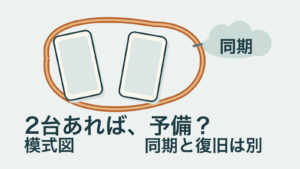
クラウド同期は、複数端末から同じファイルへアクセスし、変更をそろえる用途に便利です。しかし、「同じ状態へそろえる」働きは、誤削除や誤編集も反映する可能性があります。
MicrosoftのOneDrive公式サポートでは、同期対象のファイルをエクスプローラーやFinderで削除するとOneDrive側からも削除されること、削除した項目はごみ箱から復元できる場合があることを説明しています。AppleもiCloudを、同じApple Accountの端末間でデータを同期してアクセスする仕組みとして説明しています。
OneDriveの現行公式ページは、過去バージョンを表示・復元できること、ファイルの版履歴を30日保持すること、職場または学校アカウントでは管理者がバージョン管理を無効にしている場合があることを案内しています。他サービスを含むごみ箱・版履歴・保持条件は各社の現行公式仕様で確認します。クラウドに見えているだけで「別の独立したコピーが永続的にある」とは決めません。
| 方法 | 主な役割 | 確認すること | 単独で決めない理由 |
|---|---|---|---|
| 外付けSSDへの手動コピー | 選んだ時点の別コピーを手元に置く | 元が残ったか、つなぎ直して復元できたか | 手動実行を忘れる、紛失・故障、同じ場所の災害があり得る |
| クラウド同期 | 端末間で同じファイルへアクセスし変更をそろえる | 削除・版履歴・ごみ箱・保持期間・契約条件 | 誤削除や変更が同期される場合がある |
| OSのバックアップ機能 | 対象ファイルや状態を継続的に保存し、公式手順で戻す | 対象範囲、実行履歴、保存先、実際の復元 | 設定済みでも対象外ファイルや未接続期間があり得る |
役割を重ねるなら、「作業用PC」「外付けSSD」「規程で許可された別の場所」のように、同じ事故で同時に失いにくい配置を考えます。CISAの資料も、重要なファイルは一つのバックアップだけでなく、異なる媒体と離れた場所を組み合わせる考え方を示しています。ただし、仕事データのクラウド利用は取引先の許可が前提です。
復元テストは「ファイルが見える」から一歩進める
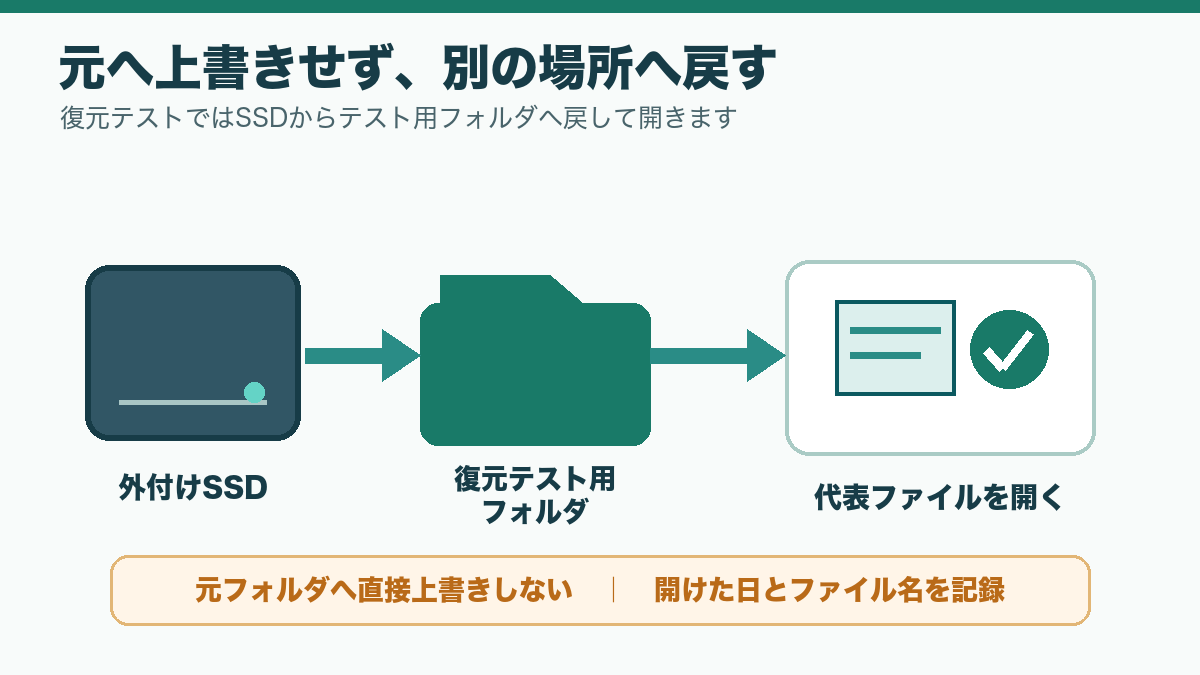
SSDを開いてファイル名が並んでいても、中身まで使えるとは限りません。復元テストでは、元ファイルを壊さないように別フォルダへ戻し、対応アプリで開きます。
- SSDを安全に取り外し、もう一度接続する
- PC上に元フォルダとは別の「復元テスト」フォルダを作る
- SSDから代表ファイルをコピーして戻す
- 文書なら本文、表なら数式やシート、画像なら表示、圧縮ファイルなら展開を確認する
- 復元日、ファイル名、成功・未確認・失敗を4欄表へ書く
- 失敗したら元を削除せず、原因を確認してコピーからやり直す
ファイル数や合計容量の一致は補助にはなりますが、それだけで内容を開ける保証にはなりません。逆に、全ファイルを毎回開く必要もありません。失うと困る区分から、仕事で使う主要な形式を一つずつ選びます。顧客データを復元テストする場合は、許可された端末・場所から出さないでください。
CISAは、重要なデータを外付けドライブまたは適切に確認したクラウドへ頻繁にバックアップすること、外付けドライブを使わないときは安全な場所へ保管し、常時接続を避ける考え方を案内しています。一方、Time Machineやファイル履歴の自動実行には接続が必要です。自動化の利点と常時接続のリスクを比べ、さらに重要なデータは別のコピーも検討します。
バックアップしたつもりになる六つの失敗例
1.コピーではなく移動して、元を消した
保存場所がPCからSSDへ変わっただけです。SSDを唯一の保存先にせず、元を残したコピーから始めます。
2.同期フォルダにあるので別コピーもあると思った
同期は削除や変更も反映する場合があります。サービスのごみ箱・版履歴・保持条件を確認し、必要なら別媒体へ時点コピーを持ちます。
3.毎回同じフォルダへ上書きした
壊れた内容や誤編集まで新しい状態として置き換える可能性があります。日付、世代、OSの履歴機能のいずれかで前の状態を区別します。
4.オンライン専用ファイルやリンクだけを保存した
OneDriveのFiles On-Demandでは、オンライン専用ファイルがエクスプローラーの一覧に見えても、開くまで端末へダウンロードされません。全てのクラウドに一般化せず、利用サービスの公式状態表示を確認し、コピー前と復元後にファイルを開いて内容を使えるか確かめます。
5.完了表示だけ見て、復元しなかった
保存先の選択間違い、対象外フォルダ、破損は、戻すまで分からないことがあります。代表ファイルを別フォルダへ復元し、開けた日を残します。
6.顧客データを許可なく個人SSDへ入れた
重要だから保存する、という判断だけでは足りません。契約・規程が指定する端末、保存先、暗号化、持ち出し、削除条件を優先します。許可が不明なら止めて確認します。
よくある質問
Q.外付けSSD一台だけで十分ですか。
最初の一歩として、PCの元ファイルとSSDのコピーを分ける意味はあります。ただし、PCとSSDを同時に紛失する、同じ場所で被害を受ける、SSDも故障するといった可能性は残ります。失うと困るデータは、契約・規程で許可された範囲で、異なる媒体や別の場所のコピーも検討します。
Q.バックアップは毎日すべきですか。
固定の日数ではなく、最後のコピー以降を失ったときに、どこまでやり直せるかで決めます。半日分も戻せない作業中ファイルなら間隔を短くし、再取得できる資料は頻度を下げられます。4欄表の「更新頻度/許容できる消失」に書いてください。
Q.SSDとHDDはどちらが長く安全ですか。
この記事の根拠だけでは、製品ごとの寿命や故障率を一律に決められません。どちらも単独の保存先にせず、必要容量、PCとの接続、メーカーの公式仕様、保証、保管方法を確認します。媒体選びより先に、元を残すことと復元テストを決めてください。
Q.外付けSSDはつないだままでよいですか。
自動バックアップは接続中に動くため、使い方との兼ね合いがあります。CISAは、外付けドライブを使っていないときに外し、安全な場所へ保管する考え方を示しています。自動実行の頻度を決め、完了後に安全に取り外す方法か、常時接続とは別のコピーを持つ方法を検討します。
Q.SSDを暗号化すれば顧客データを保存してよいですか。
暗号化だけで保存許可にはなりません。契約・規程が個人所有SSDへの保存を認め、指定された方式と鍵の管理条件を満たす必要があります。許可が分からない場合は保存せず、取引先や管理者へ確認してください。
Q.バックアップ後、PCの元ファイルを消してもよいですか。
SSD側だけにすると、SSDが唯一の保存先になります。容量整理のために消すなら、先に別のコピーを用意し、それぞれから復元できるか確認します。単なる移動とバックアップを分けて考えてください。
まとめ:今日、一つのフォルダで復元の最小確認をする
- 外付けSSDへ移動せず、PC側に元を残してコピーする
- ファイルを「作業中」「再取得できる」「失うと困る」に分ける
- 再取得可否・更新頻度・保存先・復元日を4欄表へ書く
- Windowsは手動コピーとファイル履歴、Macは手動コピーとTime Machineを目的で分ける
- クラウド同期は便利だが、削除や変更もそろう可能性があるため独立コピーと同一視しない
- SSDから別フォルダへ戻し、対応アプリで開いて代表ファイルの最小確認をする
- 顧客・機密データは契約・規程が最優先。不明なら保存しない
まず「失うと困る」フォルダを一つ選んでください。PC側の元を残し、SSDへコピーし、安全に取り外してからつなぎ直します。代表ファイルを別フォルダへ戻して開き、4欄表へ復元日を書けば、今日の最小チェックは完了です。これはフォルダ全体やPC環境の完全復旧を保証しません。受注条件や成果物の保存ルールを整理する場合は、既存記事の副業の受注条件と証拠を保存する手順もあわせて確認できます。
参考にした公式資料と選定証跡
- Microsoft Support:Windowsでのバックアップ、復元、回復のオプション(コピーと復元の定義、Windowsの各機能)
- Microsoft Support:Windowsでファイル履歴ドライブを再接続する(外部ドライブ、ファイル履歴の実行経路)
- Microsoft Support:Windows 10のサポートは2025年10月14日に終了(通常サポートの終了日と意味)
- Microsoft Support:OneDriveでファイルまたはフォルダーを削除する(同期対象の削除と復元経路)
- Microsoft Support:OneDriveに保存されている以前のバージョンのファイルを復元する(版履歴の復元、保持、管理者設定)
- Microsoft Support:Windows用OneDrive Files On-Demand(オンライン専用ファイルのダウンロード条件)
- Appleサポート:Time MachineでMacをバックアップする(外付けストレージの設定、自動バックアップ、復元)
- Appleサポート:Macのバックアップ方法(Time Machine、iCloud同期、手動コピーの役割)
- CISA / US-CERT:Data Backup Options(重要データの複数コピー、異なる媒体、離れた場所)
- CISA:How to Protect the Data that is Stored on Your Devices(外部ドライブまたは確認済みクラウドへのバックアップ、未使用時の保管)
- ラッコキーワード:外付けSSD バックアップの関連語(2026年8月28日確認)
購入候補を検討する前の最終判断:再取得可否・更新頻度・保存先・復元日を記す4欄表
広告について:※この記事には広告(アフィリエイトリンク)が含まれます。
失うと困るデータの容量を測り、手元に別保存先がない場合は、1TBの外付けSSDを任意の候補にできます。すでに十分な容量の保存先がある人や、個人所有SSDへの保存が規程で認められない人は購入する必要はありません。SSDを接続するだけではバックアップは完了せず、元を残したコピーと復元テストが必要です。
このSSDをMac用に選ぶ前に:掲載しているESD-ERC1000GBKは、USB-A接続・出荷時NTFSの製品です。メーカーの取扱説明書では、Macは購入時のままでは書き込めず、初期化が必要と案内されています。初期化すると、このSSD内のデータはすべて消えます。
USB-C端子しかないPCへ直接挿せる形ではありません。購入前に、手元のPCの端子とOS、Macだけで使うかWindowsとも共用するかを、メーカーの対応情報と取扱説明書で確認してください。すでに必要なデータが入っているSSDは、別のコピーを確保する前に初期化しないでください。
購入候補:楽天市場のエレコム ESD-ERC1000GBK(1TB)。
![[商品価格に関しましては、リンクが作成された時点と現時点で情報が変更されている場合がございます。]](https://hbb.afl.rakuten.co.jp/hgb/56e601c0.2417437c.56e601c1.d1acff07/?me_id=1193217&item_id=10070316&pc=https%3A%2F%2Fthumbnail.image.rakuten.co.jp%2F%400_mall%2Felecom%2Fcabinet%2Fs500_31%2Fesd-erc1000gbk_03r.jpg%3F_ex%3D240x240&s=240x240&t=picttext "[商品価格に関しましては、リンクが作成された時点と現時点で情報が変更されている場合がございます。]")

表示価格は確認時点のもので、変わる場合があります。
送料・ポイント・会員条件を含む最終価格はリンク先で確認してください。
商品を使わない場合も、上の手順でコピーと復元テストを進められます。



コメント