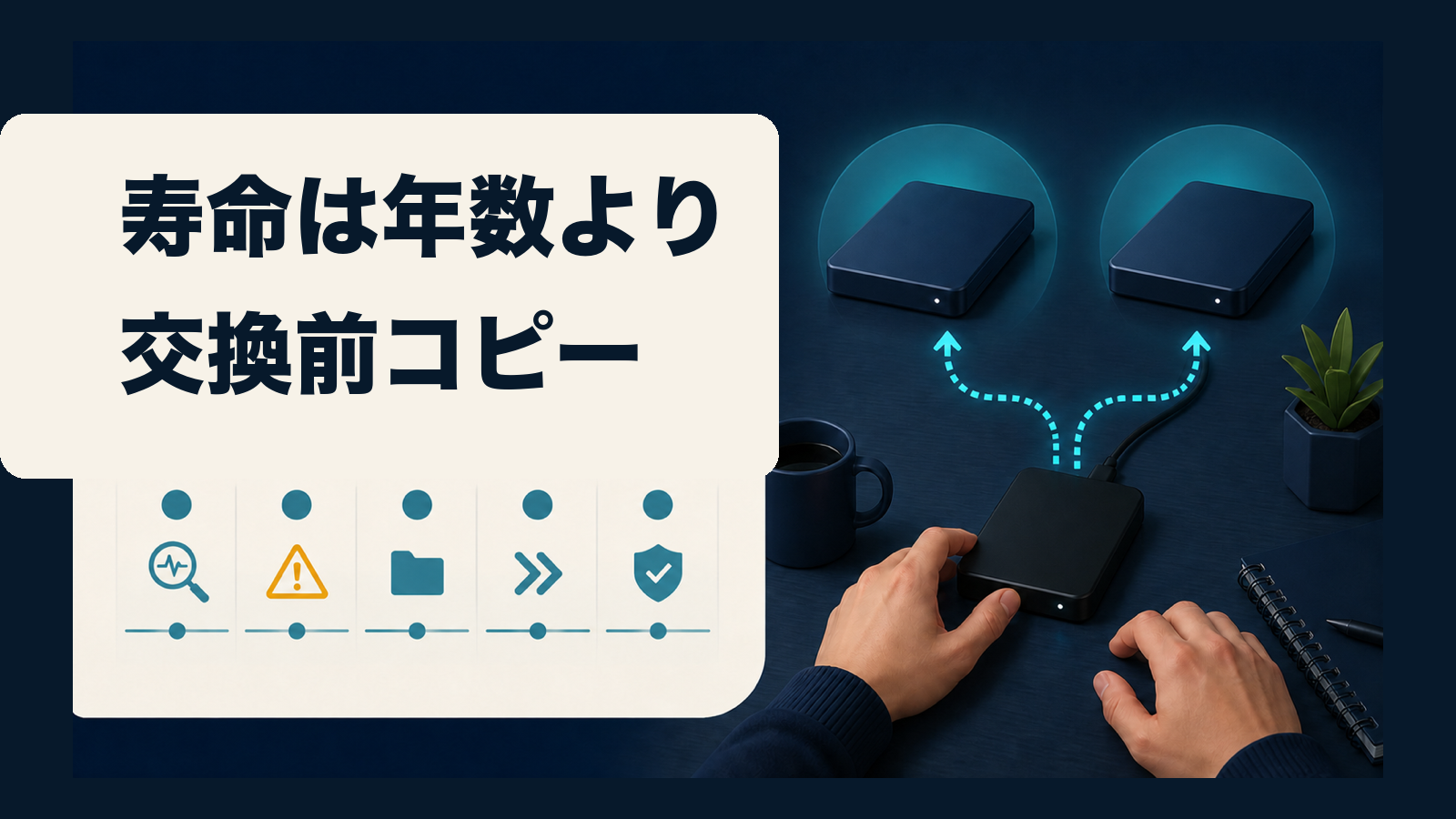
外付けSSDの寿命は、「何年使ったか」だけでは決まらない。同じ年数でも、書き込んだ量、温度、電源の切れ方、ケーブルやUSB端子の状態で、現れるサインが変わるからだ。
使用年数だけでは寿命を確定しない。メーカーの健康表示、読み書きエラー、接続断、バックアップの復元可否を確認し、警告や再発があれば元を消さず新しい保存先へ先にコピーする。
読者が現在のSSDを継続・要監視・交換前コピーの3段階に分け、データを失う前の行動を選べる。使う道具は、使用年数・健康表示・読み書きエラー・接続断・復元結果の5欄交換判断表である。
※この記事には広告(アフィリエイトリンク)が含まれます。
5欄表で「交換前コピー」と判断し、別の保存先が必要になったら、候補は外付けSSDです。現在の使用量が1TB以内で、USB Type-A接続を使える環境なら、このエレコム1TBモデルが条件に合います。会社の規則で個人所有SSDを使えない場合や、1TBを超えるデータを移す場合は対象外です。
1TB以内のデータをUSB Type-Aで複製するなら、エレコム ESD-ERC1000GBKを交換前コピー用としておすすめします。
2026年9月1日の楽天アフィリエイト公式画面では、19,800円と表示されていました。
![[商品価格に関しましては、リンクが作成された時点と現時点で情報が変更されている場合がございます。]](https://hbb.afl.rakuten.co.jp/hgb/56e601c0.2417437c.56e601c1.d1acff07/?me_id=1193217&item_id=10070316&pc=https%3A%2F%2Fthumbnail.image.rakuten.co.jp%2F%400_mall%2Felecom%2Fcabinet%2Fs500_31%2Fesd-erc1000gbk_03r.jpg%3F_ex%3D240x240&s=240x240&t=picttext "[商品価格に関しましては、リンクが作成された時点と現時点で情報が変更されている場合がございます。]")

表示価格は確認時点のもので、変わる場合があります。送料・ポイント・会員条件を含む最終価格はリンク先で確認してください。
この記事は、USB接続の外付けSSDを副業・在宅ワークのデータ保存やバックアップに使っている場合を対象にする。データセンター用製品、企業のRAID、カメラ内のメモリーは同じ表で確定しない。
結論:何年目から「コピーできるか」へ視点を移す
「SSDは5年で交換」のような年数は、計画を立てる目安にはなる。しかし、今手元にある1台があと何日使えるかを保証する数字ではない。保証期間が残っていてもデータが必ず守られるわけではなく、期間を過ぎたらすぐ読めなくなるわけでもない。
最初にやるのは、そのSSDにしかない重要データを数えることだ。1台だけにある仕事ファイルがあるなら、健康表示の数字を読む前に、別の保存先へコピーする。1台のSSDは、保存場所ではあっても、それだけでバックアップにはならない。
| 段階 | 見える状態 | 次の行動 |
|---|---|---|
| 継続 | 警告なし、読み書きと復元テストが正常 | 定期バックアップを続け、次の確認日を書く |
| 要監視 | 接続断や速度低下が1回、温度や健康表示に注意 | ケーブル・端子・電源を分けて再確認し、重要データを別媒体へ複製 |
| 交換前コピー | メーカー警告、読み書きエラー、接続断の再発、復元失敗 | 元を消さず、新しい保存先へ先にコピーして復元確認 |
5欄交換判断表を埋める
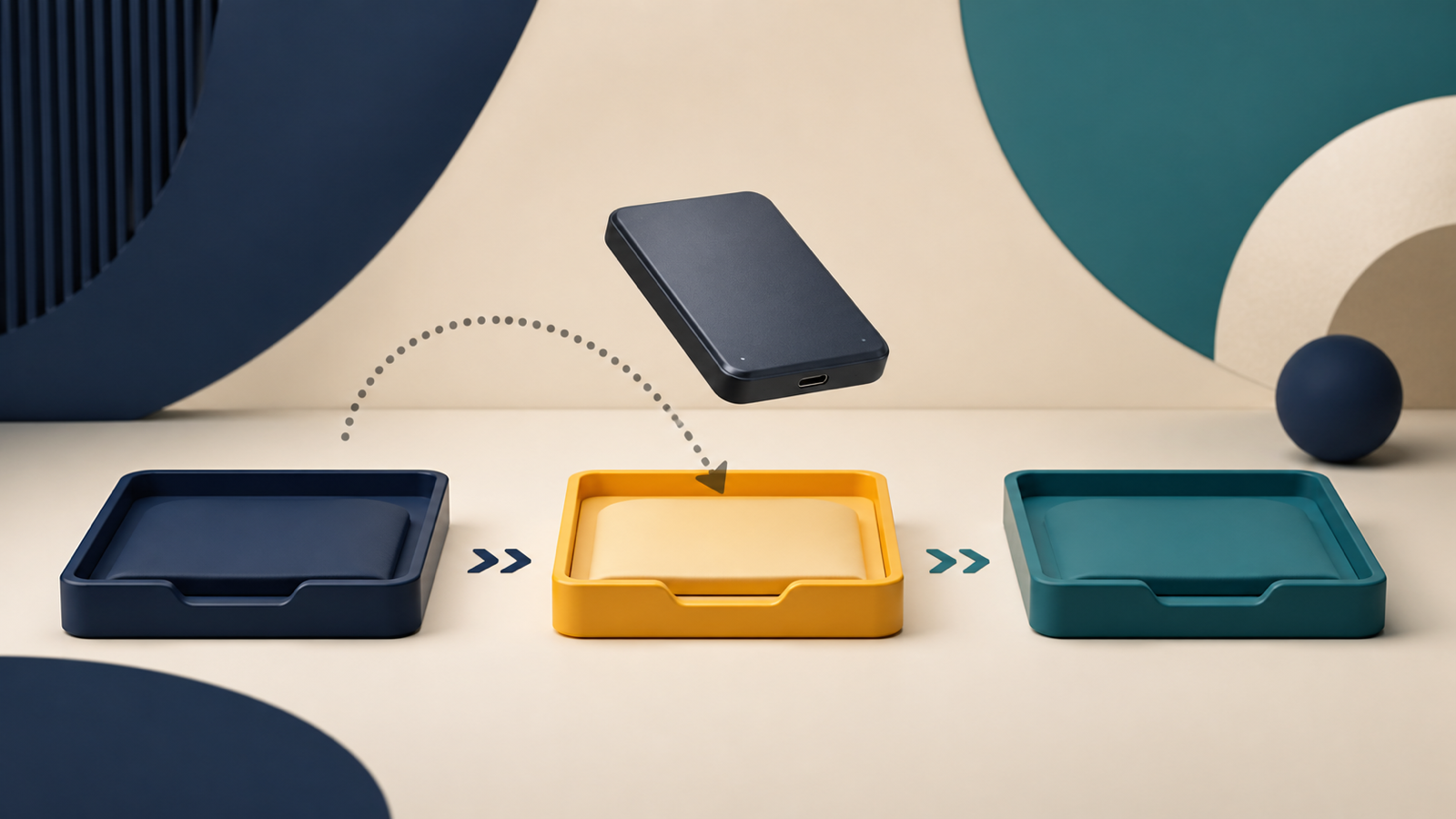
表は「交換するか」を一気に決めるためではない。見える事実を分け、情報が欠けている欄を次の作業に変えるために使う。
| 確認欄 | 書く内容 | 決めつけないこと |
|---|---|---|
| 使用年数 | 購入日または初回使用日、型番、保証期間 | 年数だけで故障日を予測しない |
| 健康表示 | メーカー提供の対応ソフトや公式手順の表示、確認日 | 未対応製品の空欄を「正常」にしない |
| 読み書きエラー | 対象ファイル、発生日、同じ操作で再発したか | エラー後の初期化で元データを消さない |
| 接続断 | 発生時刻、ケーブル・ポート・別PCでの再現結果 | SSD本体とケーブル故障をすぐ同一視しない |
| 復元結果 | バックアップから開けたファイル、別保存先、確認日 | 「コピー完了」の表示だけで成功にしない |
健康表示は「寿命日」ではない
S.M.A.R.T.は、ドライブが自身の状態を監視するための情報である。ただし、属性の意味や閾値はメーカーや製品で異なる。USB変換をはさむ外付け製品では、ツールから全情報を読めない場合もある。
そのため、不明な生の数値を自己流で加減点しない。メーカーが型番に対応するツールや表示基準を用意しているなら、それを先に使う。対応外なら「健康」と推測せず、読み書き、接続断、復元の欄で判断を補う。
読み書きエラーは「まず複製」から始める
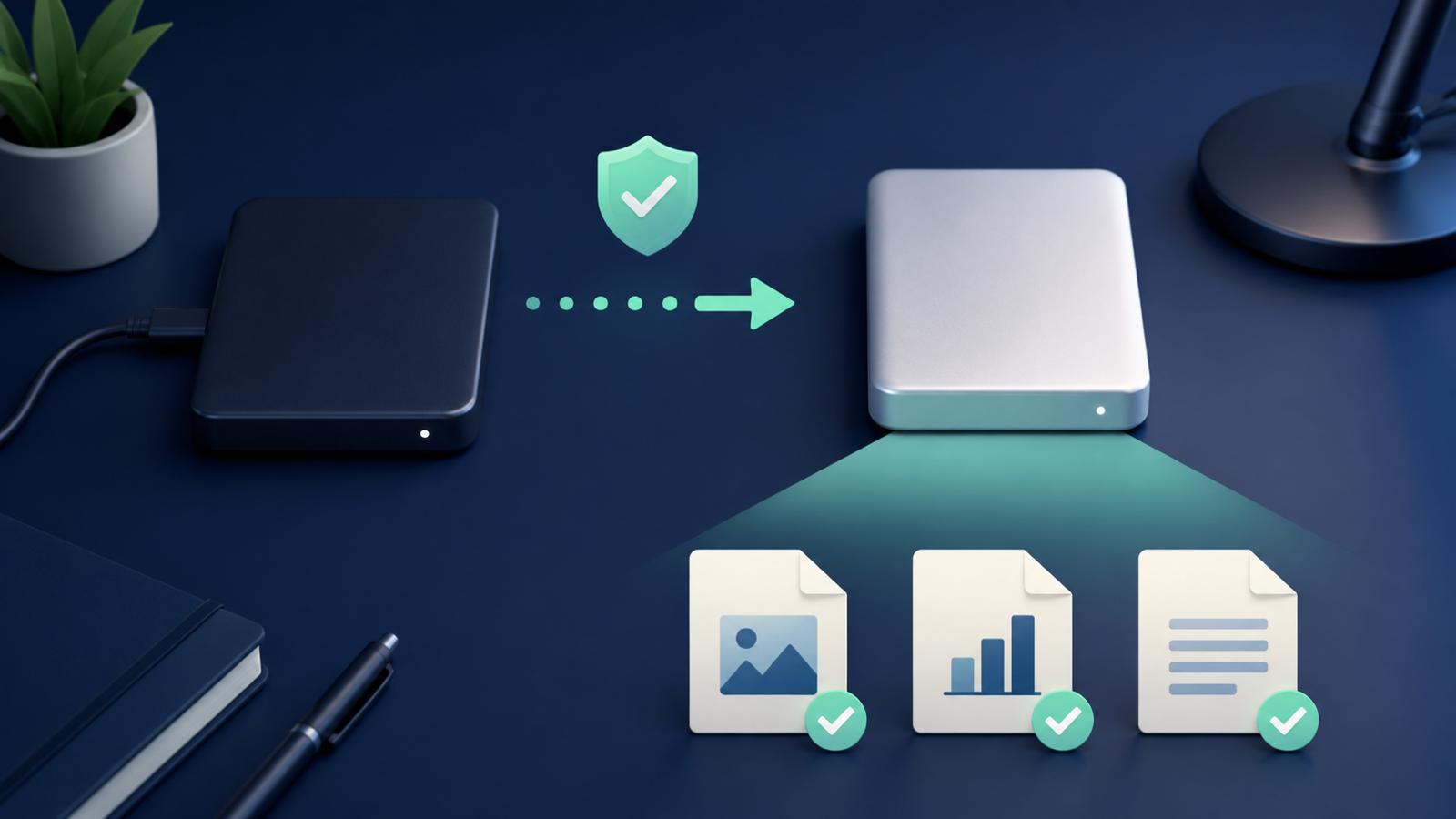
読み込みが途中で止まる、同じファイルでエラーが出る、書き込み後のファイルが開けない。これらが発生したとき、最初の作業を初期化やベンチマークにしてはいけない。負荷を増やす作業の前に、今読める重要データを別媒体へ複製する。
コピー先は、不調のSSDと別の物理媒体または信頼できるクラウド保存にする。同じSSD内の別フォルダーへ移動しても、装置故障に備えた複製にはならない。
コピー後は、文書を開く、画像を表示する、圧縮ファイルを展開するなど、実際の利用方法で数件を復元する。ファイル数や容量が同じでも、中身が読めないことはある。ハッシュ照合の運用があれば、復元テストと併用する。
接続が切れたら、本体とその他を分ける
外付けSSDがパソコンから消えたとき、SSD本体だけが原因とは限らない。USBケーブル、ハブ、ポート、電力不足、スリープ復帰、パソコン側の設定でも切断は起きる。
ただし、原因切り分けのために何度も大量書き込みを繰り返すと、不調の媒体へ負荷をかける。まず重要データを複製した後に、次の順で一つずつ変える。
- 現在のケーブル、ポート、接続時刻を記録する
- ハブを外し、パソコン本体の対応ポートへ接続する
- 仕様に合う別のケーブルで再現を確認する
- 可能な場合だけ、別のパソコンで読み取りを確認する
- 同じ条件で再発したら「要監視」から「交換前コピー」へ上げる
「つなぎ直したら戻った」だけで正常に戻さない。何を変えたら戻ったか、同じ条件で再発したかを残すと、ケーブル交換で済むのか、SSDを退役させるのかを分けやすい。
復元テストが交換の順番を決める

バックアップ設定に「成功」と出ていても、実際に戻せるかは別の確認である。フォルダーの権限、暗号鍵、同期設定、保存期間の違いで、必要なファイルが開けないことがある。
復元テストは、作業中のファイルを1件、過去のファイルを1件、サイズの大きいファイルを1件のように分ける。元のフォルダーへ上書きせず、別の一時フォルダーへ戻す。関連アプリで開けることまで確かめ、日付を5欄目に書く。
新しいSSDへ移行した後も、旧SSDをすぐ初期化しない。新しい保存先から復元でき、バックアップの次回実行も成功したことを確かめる。旧SSDの廃棄・譲渡時は、メーカーの公式手順に従ってデータを消去する。
このサインでは通電・分解・初期化を繰り返さない
認識しない、異音や異臭、過熱、重要ファイルの読取不能がある場合は、繰り返し通電・分解・初期化をせず、必要に応じてメーカーまたはデータ復旧専門窓口へ相談する。
外付けSSDに回転部品はないが、ケース内の電子部品、電源、ケーブル側から異常が出る可能性はある。「SSDだから異音はあり得ない」として通電を続けない。データの重要度と代替コピーの有無を第一に伝える。
よくある6つの失敗
1. 年数だけで一斉交換する
予防交換の予算化に年数は使えるが、それだけで現品の状態は分からない。5欄を確認し、データ移行の優先順位を付ける。
2. 健康度100%ならバックアップをやめる
健康表示はコピーの代わりにはならない。突発的な故障、誤操作、紛失、ランサムウェアなどは別に備える。
3. 接続断のたびにケーブルを無記録で交換する
何を変えて結果がどう変わったかを残さないと、再発時に同じ試行を繰り返す。ケーブル、ポート、PCの順に1要因ずつ分ける。
4. コピー後に元データをすぐ消す
新しい保存先で数件を開き、次の自動バックアップまで成功してから旧SSDの扱いを決める。
5. 速度テストを最初に長時間回す
不調が疑われる装置へ大量の読み書きをする前に、代替がないデータを救出する。速度は複製後の切り分け項目である。
6. 新しいSSDを買えばバックアップ完了と考える
新品も1台である。作業用データとバックアップは、別の故障要因で失われない保存先に分ける。
交換用SSDは「容量」より先に移行条件を確認する
交換が必要になったら、新しいSSDの容量だけで選ばない。現在の使用量、今後増える見込み、PCの端子、ケーブル規格、暗号化の方法、バックアップソフトの対応を先に整理する。
例えば、現在450GB使っているなら、500GBへの移行は余白が小さい。それから1年の増加量を足し、復元用の空きも含めて容量を決める。転送速度は、SSD本体だけでなくPC、端子、ケーブル、ファイル構成にも左右される。商品頁の最大値が自分の環境で常に出るとは限らない。
選択の順序は、「別保存先を確保」「容量を計算」「接続仕様を照合」「コピー」「復元確認」である。新しい製品は移行の道具であり、データ保全を自動的に完成させるものではない。
今日の作業は5欄のうち1欄目から
メーカー提供の対応ソフトまたは公式手順で健康表示と警告の有無を確認する。
重要データを元から削除せず別の保存先へコピーし、復元できることを確認してから旧SSDの扱いを決める。
- SSD本体の型番と購入時期を確認する
- メーカー公式の対応ソフトや手順を型番と照合する
- 読み書きエラーと接続断の最終発生日を書く
- 別保存先から1ファイルを復元する
- 継続・要監視・交換前コピーのどこに置くか決める
SSDの型番と購入時期を確認し、メーカー公式の健康確認手段と最後に復元できた日を5欄表へ記入する。
よくある質問
外付けSSDは何年で必ず交換すべきですか?
年数だけで必ず交換とは決められない。購入時期は計画の目安として残し、健康表示、読み書きエラー、接続断、復元結果と合わせて判断する。
S.M.A.R.T.が正常なら安心ですか?
正常表示は確認材料の一つであり、故障やデータ消失が起きない保証ではない。別の保存先と復元テストを続ける。
コピーできれば、旧SSDはすぐ捨ててもよいですか?
新しい保存先で必要ファイルを開き、バックアップの次回実行と復元が成功するまでは急いで初期化しない。廃棄時は公式のデータ消去手順と自治体等の回収方法を確認する。
参考資料
- SanDiskサポート「S.M.A.R.T.属性について」(2026年9月1日確認。属性の意味とメーカー依存性を参照)
- SanDiskサポート「SSDの寿命と耐久性」(2026年9月1日確認。健康状態、保証、交換の考え方を参照)
- BUFFALO「みまもり合図 for Android」ヘルプ(2026年9月1日確認。対応製品の健康状態表示の例を参照)
健康表示や保証は、データの完全性や復旧成功を保証しない。重要データが読めない場合は、追加操作の前にメーカーまたは専門窓口へ状態を伝えてほしい。
※広告:商品リンクから購入されると、運営者に紹介料が入る場合があります。
交換日を決めたら、先にコピー先を確保する
5欄を確認して交換前コピーへ進む日を決めたら、作業を止めないために保存先を先に用意します。使用量が1TB以内でUSB Type-A接続を使うなら、このエレコム1TBモデルを移行先候補として確認してください。




コメント