iPhoneの画面に「ストレージ容量がいっぱいです」と表示されたとき、写真や動画の整理を検討することがあります。「写真はすべてGoogleフォトに預けているから、iPhone本体から消して容量を空けよう」と考え、アルバムから写真を消そうとするかもしれません。
しかし、削除の仕組みを正確に理解しないまま通常のゴミ箱機能を使うと、端末内のコピーだけでなく、クラウド上の記録まで消してしまう場合があります。Googleフォトの画面に見えている写真は、端末に保存されているものと、クラウドに保存されているものが混在しているためです。
iCloudにも写真を残したい場合は削除の手順へ進まず、「iPhoneのストレージを最適化」を検討してください。
- iCloudに十分な空き容量があることを前提に、端末には省容量版を残す方法です。
- Googleフォトにだけ写真を残しつつ端末の容量を減らすには、「通常のゴミ箱」とは異なる専用の整理機能を使います。
- 実行前に、正しいアカウントで対象の写真のバックアップが個別に完了しているかを確認します。
- Appleの「最近削除した項目」を整理する場合は、Googleでバックアップを確認した同じ対象だけを選び、取り消せないことを理解してから整理します。
この記事では、iPhone本体の容量不足に悩む読者が、Googleフォト・iCloud・端末という「残す場所」を正しく区別し、事前の確認を経て端末の容量を整理するための判断手順を解説します。
削除ボタンを押す前に。写真を残すクラウドと減らす端末容量を区別する
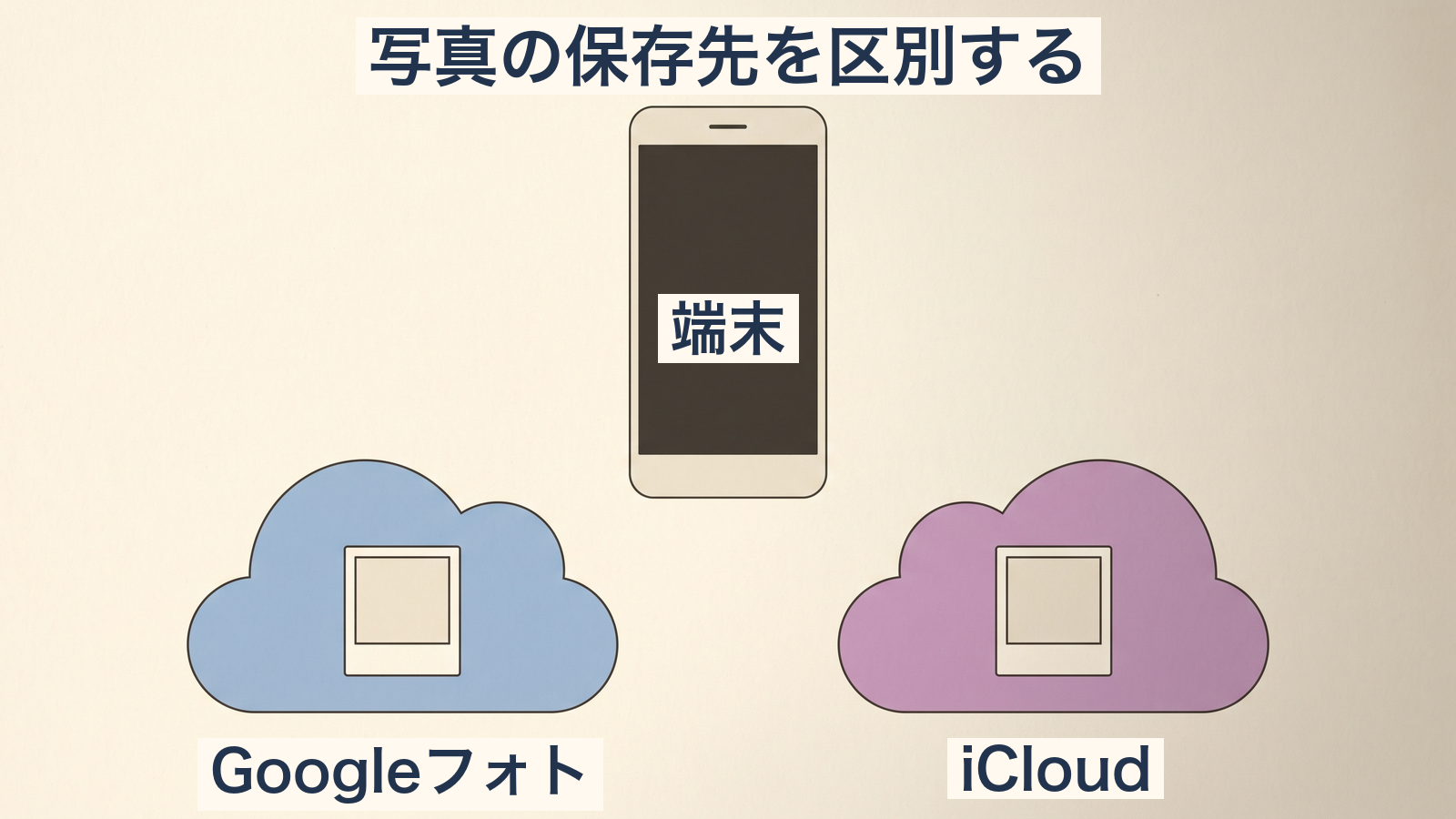
写真の整理で最初に行うことは、自分がどの操作をすれば、どこのデータが消えるのかを把握することです。とくにGoogleフォトアプリ上での操作は、ボタン一つで結果が大きく異なります。
Googleフォトの「ゴミ箱」と「デバイスから削除」の違い
Googleフォトのアプリを開いて写真を選択し、画面に表示される見慣れた「ゴミ箱」のアイコン。これを押せば端末の容量が空くと思いがちですが、Google フォトの写真や動画の削除に関する公式案内によれば、通常のゴミ箱ボタンは、Googleのオンラインライブラリと同期している端末の両方から写真を削除する操作です。つまり、クラウドからも消えてしまいます。
Googleのクラウド上には写真を残し、手元のiPhone本体の容量(ローカルコピー)だけを減らしたい場合は、通常のゴミ箱ではなく「デバイスから削除」などの専用の機能を使う必要があります。
| 目的と操作の種類 | Googleフォト上のデータ | iCloud写真のデータ | iPhone端末のデータ |
|---|---|---|---|
| 端末とGoogle両方から消す: Googleフォトの通常の「ゴミ箱」 |
NG:削除される | 削除される (同期中の場合) |
削除される |
| Googleにだけ残して端末を空ける: Googleフォトの「デバイスから削除」 |
OK:残る (オンラインで閲覧可能) |
削除される (同期中の場合) |
削除される |
| iCloudとGoogleに残し端末を減らす: iPhoneの「ストレージを最適化」 |
影響しない (そのまま残る) |
OK:オリジナルのまま残る | 省容量版が残る |
表は、対象写真がGoogleへバックアップ済みであることが前提です。iCloudへの削除の影響は、Googleの端末削除の案内とAppleの同期仕様を読み合わせた判断です。最適化も含め、実際の保存状態を確認せずに操作を進めないでください。
「バックアップを取り消す」は逆方向の操作
また、操作メニューの中には「バックアップを取り消す」というような項目が見つかることがありますが、これも目的が違います。これは、Googleへアップロードした写真をGoogle側から消すための操作です。今回の「Googleに残して端末を空ける」という目的とは逆方向の機能ですので、混同して押さないようにしてください。
Googleバックアップの完了とiCloudの同期状態を確認する
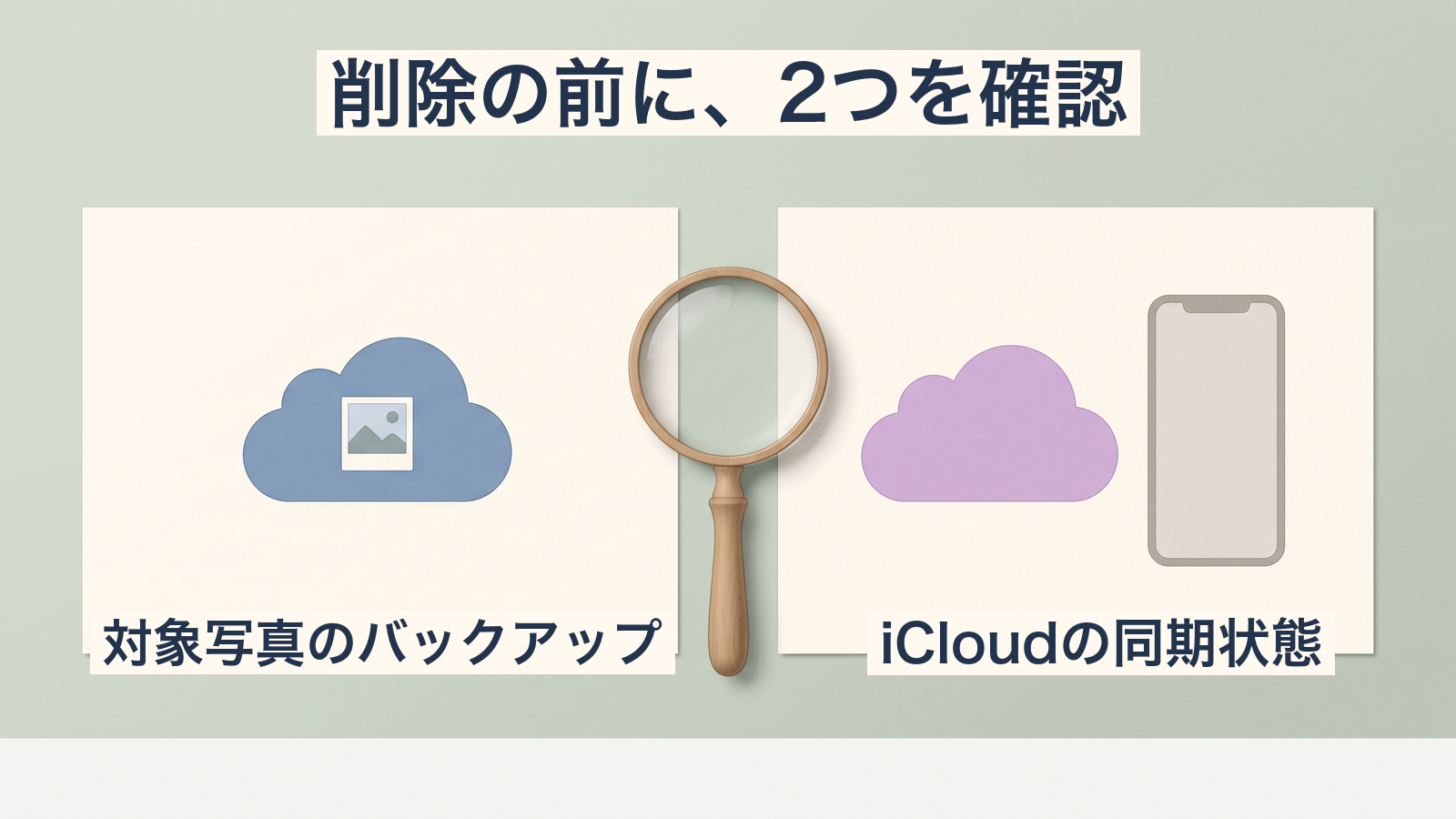
端末の写真を消す前に確認しなければならないのが、iCloudの利用状況と、Googleへのバックアップの完了状態です。ここを確認せずに削除すると、残したい場所に写真が保存されていないおそれがあります。
iCloudにも残したい場合は「ストレージを最適化」を検討する
iPhoneユーザーにとって気をつけなければならないのがAppleの「iCloud写真」との関係です。AppleのiCloud写真の公式案内では、Appleの写真ライブラリからの削除はiCloudとほかの同期機器にも反映されます。Googleの「デバイスから削除」の案内とこの同期仕様を合わせて考えると、iCloud写真の同期中に端末の写真を取り除く操作は、iCloud側にも影響すると判断できます。iCloudにも残したい場合は、ここで削除の手順へ進まないでください。
もし、「Googleフォトにも残したいが、iCloud写真としても今まで通り残しておきたい。でもiPhone本体の容量は減らしたい」という場合は、削除の手順へ進む前に、Appleが案内しているiPhoneのストレージを最適化する機能を検討します。これは、iCloud側に十分な保存容量があることを前提として、オリジナルの高画質写真をiCloudへ預け、iPhone本体には省容量版の小さな写真を残す方法です。自分の「残したい場所」がGoogleだけなのか、iCloudも含めるのかによって、選ぶべき操作は異なります。
サムネールが見えることとバックアップ完了は異なる
Googleフォトのアプリを開くと、最近撮影した写真の小さな画像(サムネール)が一覧で見えますが、これはGoogleへのバックアップ完了を意味しません。アプリは、端末本体に保存されている写真と、すでにGoogleへバックアップされた写真を区別せずに表示しています。Wi-Fi環境がないなどの理由でバックアップが終わっていない写真も、画面上には見えているのです。
整理を始める前に、画面右上のプロフィールアイコン等からバックアップの全体ステータスを確認し、正しいGoogleアカウントに保存されていることを確かめます。さらに、整理しようとしている個別の写真についても、対象のバックアップが完了しているかを確認してください。状態が不明な場合は、削除に進まないようにします。
バックアップ済みの写真だけをiPhoneの端末から整理する手順
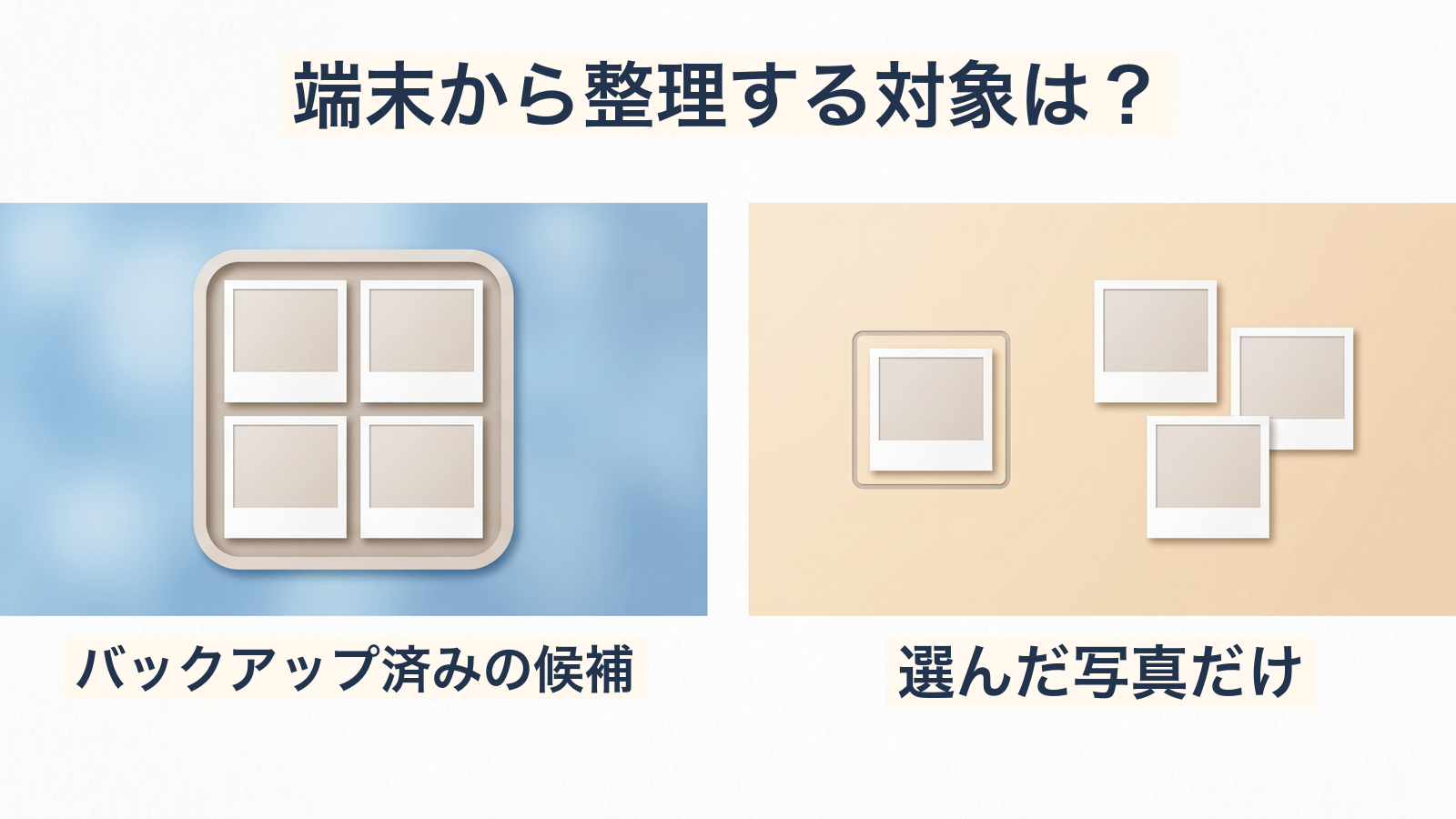
Googleの正しいアカウントに対象写真のバックアップが完了しており、「Googleにだけ残してiPhone本体からは消したい」と判断した場合の整理手順です。
全体を整理する「空き容量を増やす」
Googleフォトのデバイスの空き容量に関する公式案内によれば、すでにGoogleへのバックアップが完了している写真だけを、iPhone本体から一括で取り除くための専用機能が用意されています。
プロフィールアイコンなどのメニューから「このデバイスの空き容量を増やす」という機能を選択します。この機能はバックアップが確認できているローカルコピーだけを対象にするため、自分で一つ一つ選ぶ手間を省けます。この操作を行った後も、Googleフォトアプリを開けばオンライン経由で写真を表示(閲覧)することは可能です。ただし、端末本体からはデータがなくなるため、Appleの標準「写真」アプリや、インターネットに繋がっていないオフライン環境では、これまでと同じようには表示できなくなることを理解しておいてください。
個別の写真を選んで整理する「デバイスから削除」
全体を一括で消すのではなく、特定の写真や動画だけを本体から消したい場合は、個別の整理機能を使います。
まず、残したいGoogleアカウントで、整理する個別の写真のバックアップが完了していることを確認します。確認できない場合は操作を止めます。確認できた対象をGoogleフォトアプリで開き、メニューの「その他」から「デバイスから削除」を選択します。通常のゴミ箱アイコンは押しません。
操作項目が見つからないときの注意点
利用しているアプリのバージョンや環境によっては、「デバイスから削除」などのボタンが見つからないことがあります。その際、「似たような名前だから」と別の削除ボタンを押すことは避けてください。操作項目が不明な場合は、対象のバックアップが完了しているかを確認した上で、Googleの公式ヘルプで現在の操作手順を調べてください。
最近削除した項目の整理と、保存場所の最終確認
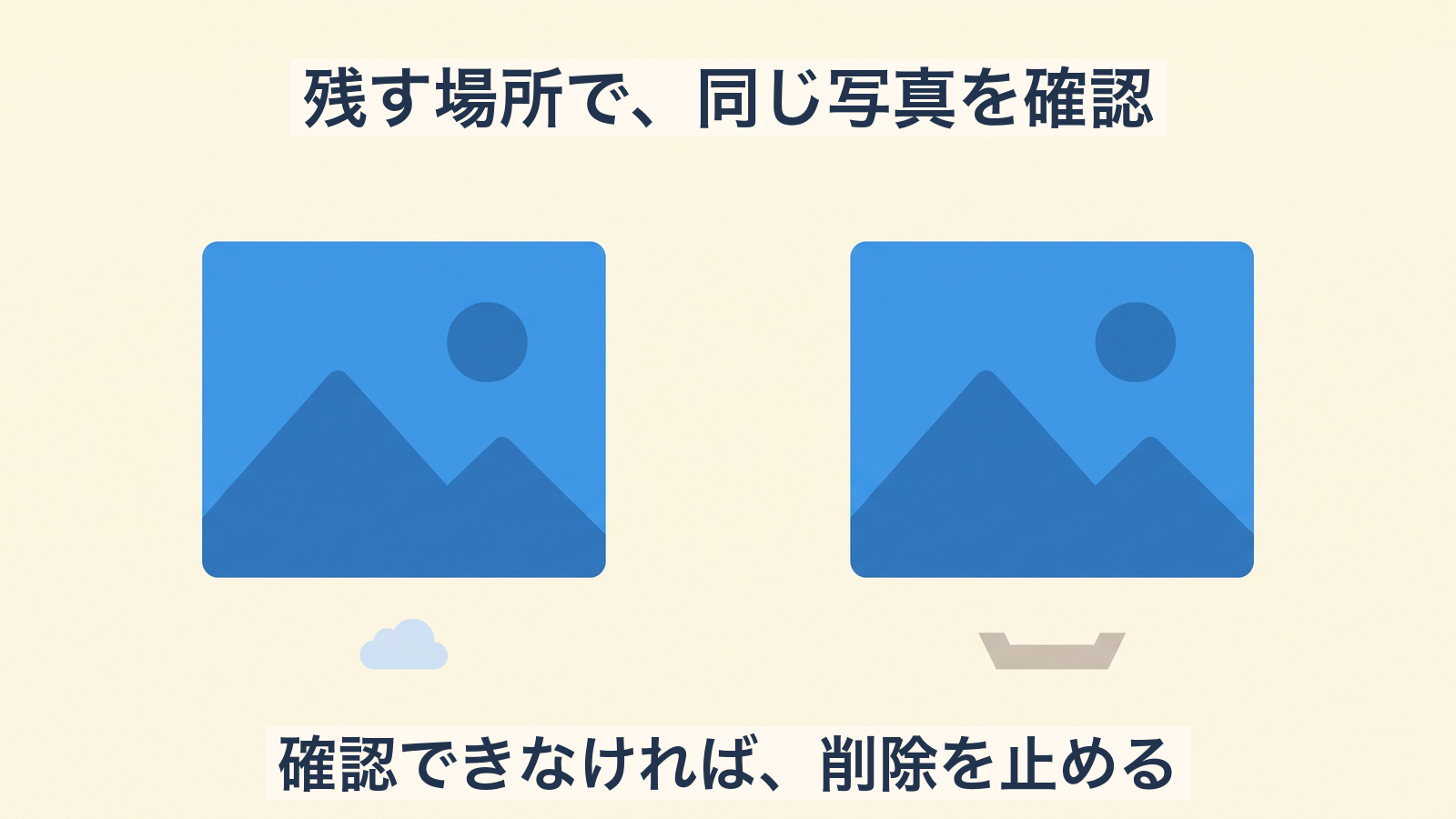
Googleフォトの機能を使ってデバイスから写真を削除しても、iPhoneのストレージ容量がすぐに増えないことがあります。それは、Appleのシステム上にデータが一時保管されているためです。
削除を実行する前に「最近削除した項目」の中身を確認する
Googleフォトから「デバイスの空き容量を増やす」などを実行すると、その写真はApple標準の「写真」アプリ内にある「最近削除した項目」に移動します。iPhone本体の容量を空けるためには、この「最近削除した項目」の中からも対象の写真を削除する必要があります。
ここで注意すべきは、この削除操作は取り消せないということです。Google公式が案内しているのは「バックアップ済みの同じ写真と動画」を削除して容量を空ける手順です。「最近削除した項目」の中には、今回の整理とは無関係に消した別の写真も混ざっている可能性があります。中身を確認せずに全件を一括削除することは勧められません。必要な写真が含まれていないか、Googleに残っているのと同じ対象であるかを必ず確認してから実行してください。
整理を終えた後の容量と閲覧の再確認
一連の操作を終えたら、最後に2つの確認を行います。
一つ目は、iPhoneの設定画面から端末のストレージ容量を確認することです。増える量や反映時刻を決めつけず、実際の表示を確認してください。二つ目は、Googleフォトアプリを開き、本体から消したはずの写真が、オンライン上で表示できるかを再確認することです。
「残す場所」と「消す場所」の境界線を意識し、それぞれの機能の役割を混同せずに操作を進めてください。
よくある質問(Q&A)
Q. iPhoneの写真を整理すれば、Googleアカウントの保存容量も増えますか?
A. いいえ、増えません。ここまでに解説した「デバイスから削除」や「空き容量を増やす」という操作は、iPhone本体(ローカル)にあるコピーを取り除いて端末の容量を空けるためのものです。クラウドであるGoogleフォト側には写真がそのまま残っているため、Google保存容量を減らす操作にはなりません。端末容量、Googleアカウント容量、iCloud容量は別々に確認する必要があります。
Q. 目的の「デバイスから削除」などの操作項目が見つからないときはどうすればいいですか?
A. アプリのバージョンなどによってメニューの配置が変わることがあります。見つからない場合、「似たようなゴミ箱ボタン」を代わりに押すことは避けてください。まずは整理したい個別の写真のバックアップが完了しているかを確認した上で、Googleの公式ヘルプで現行の操作手順をお調べください。
容量不足の表示が出ると、何枚消せばよいかに目が向きがちです。でも、その前に決めたいのは、あとで写真をどこから見られれば困らないか。端末から消すことと、思い出を手放すことを同じ操作にしないためにも、保存先を一つずつ確かめる時間を取りたいところです。
分からない表示があれば、その場で止めても構いません。すぐに空きを増やすことより、残したい写真を確認できることを優先する。道具を使うときの小さな判断が、毎日の安心につながるのだと思います。暮らしの中で大切にしたい考え方は、「親父の奮闘記」にもまとめています。




コメント