B4が選べないときは、まずスキャナーの最大原稿サイズを確認します。A4原稿台では、Macの設定変更だけでB4全体を一度に読み取れません。この記事の分割読取りは2ページのPDFにする方法です。B4原寸1ページが必要なら、B4対応機を選びます。
「パソコン側の設定を変えればB4が選べるようになるはずだ」と設定画面を探し回ったり、「PDF形式にして保存すれば、どうにか1枚に収まるのではないか」とファイル形式を変更して試行錯誤したりするかもしれません。しかし、多くの場合、A4の原稿台とファイル形式の変更を混同していると、解決には至りません。
原稿台の物理的なサイズがA4までであれば、パソコンの設定を変えてもB4サイズ全体を一度に読み取ることはできません。
- スキャナーの最大原稿サイズを先に確認し、設定で無理に読み取ろうとしないこと。
- 提出先の条件が「2ページ構成のPDFでも許可されている」ことを確認できた場合のみ、分割読取りと結合が選択肢になります。
- 「B4原寸の1ページ」という指定であれば、手元のA4機器ではなく、コンビニなどの対応機を選びます。
- 原稿を傷める無理な読取りは避け、保存後は必ずファイルを開き直して確認します。
この記事では、B4サイズの書類をスキャンしたい読者が、身近な機器の能力と提出先の条件を整理し、読み取り漏れを確認しながら次の作業へ進むための具体的な判断手順と操作方法を解説します。
スキャナーの最大原稿サイズとパソコンの設定は連動しない

スキャン画面でB4が選べないとき、最初に確認すべきなのは「そのスキャナーが物理的にB4サイズに対応しているか」という機器の仕様です。設定をいじる前に、道具の限界を知ることが遠回りを防ぐ第一歩です。
原稿台の物理的な広さが読み取りの限界
たとえば、エプソンのPX-M680Fの製品スペックを見ると、スキャナーの最大原稿サイズは216×297mmと記載されています。これはA4サイズに相当する広さであり、B4原稿全体を一度に読み取ることができる機器ではありません。また、上部についているADF(自動原稿送り装置)の対応サイズも、A4やリーガル、レターなどに限られます。指定サイズより大きい原稿をADFへ無理に入れず、機器の案内に従ってください。
プリンターとして大きな紙に「印刷」できる機器であっても、上部についている「スキャナーの原稿台」の広さはA4サイズまでしか対応していないケースがあります。印刷とスキャンは別の機能であるため、スペック表ではそれぞれの最大サイズを区別して確認する必要があります。
パソコンの設定で物理的な限界は超えられない
「Macの印刷設定で用紙サイズをB4にすれば、スキャナーもB4を読み取ってくれるのではないか」と考える方もいるかもしれません。しかし、AppleのMacでのスキャナの案内に記載されているように、Macの画面に表示されるスキャンの設定項目は、接続している機器の能力によって異なります。
印刷可能な用紙サイズの設定をいくら変更しても、スキャナーの原稿台というガラス面の物理的な読み取り範囲が広がるわけではありません。原稿台がA4サイズまでしか対応していない以上、一度の操作でB4全体をスキャンすることは構造上できないのです。
一部のスキャナーには、大きな原稿を二つ折りにして専用の「キャリアシート」に挟み、両面を同時に読み取る方式に対応している機種(PFUのfi-800rなど)があります。しかし、これは専用の対応機とシート、指定のドライバー設定が必要な機能です。PX-M680Fのような未対応の一般的なA4スキャナーにこの方式を流用しようとしても、正しく読み取ることはできません。
提出先のページ数・原寸・向きの指定を先に見極める
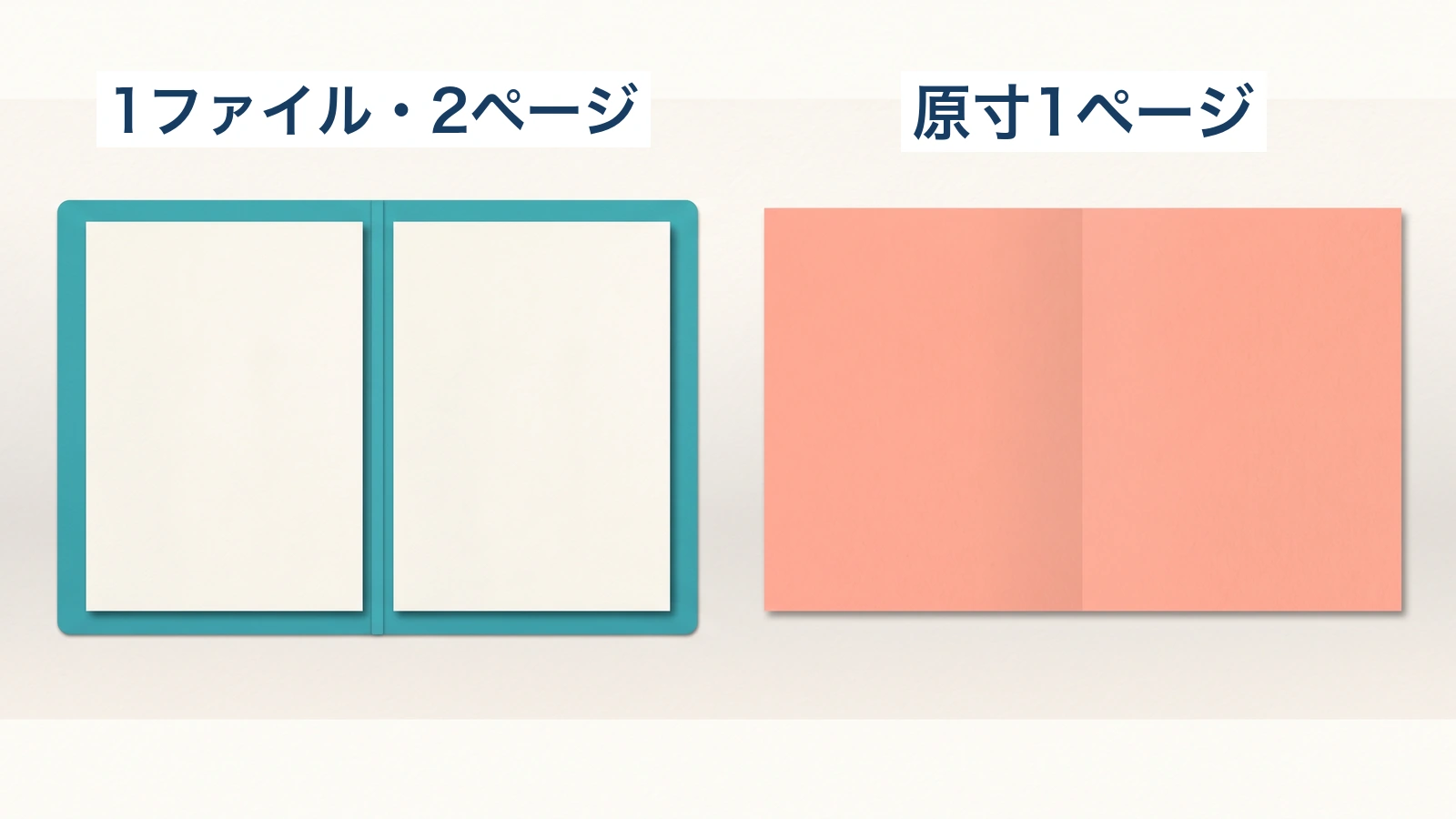
A4の原稿台しか手元にない場合、B4の原稿を取り込むには、原稿をずらして2回に分けて読み取る分割読取りという方法があります。このとき、次の作業へ進めるかどうかは、提出先がどのような形式のPDFを求めているかによります。
「1ファイル」指定だけで2ページ構成が許されるとは限らない
よくある誤解が、「1つのファイルにする」ことと「1つのページにする」ことの混同です。「1つのPDFファイルで提出してください」と指示された場合、それが「2ページ以上に分かれたPDFファイルでもよい」という意味なのか、それとも「必ずB4原寸の1ページに収まったPDFファイルでなければならない」という意味なのかを正確に読み解く必要があります。
提出先のページ数、原寸、向きの指定が不明な場合は、勝手に判断して作業を進めず、先に提出先へ条件を確認してください。
| 提出先の指定条件 | 意味と対応方針 |
|---|---|
| 1つのPDFファイル(2ページ構成も許可されている場合) | OK:手元のA4原稿台で分割して読み取り、プレビュー等で「1ページ目」「2ページ目」として1つのファイルに結合する手順が選べます。 |
| 1ページに収めること(B4原寸の指定) | NG:この記事のページ結合ではB4原寸1ページにならないため、1ページ指定ならB4対応機を選びます。 |
分割した画像を自動で1枚のB4サイズに接合するわけではない
この後、Macのプレビュー機能を使ってPDFを結合する手順を解説しますが、この操作はあくまで「左半分のページと右半分のページを順番に追加して、1つの束にまとめる」作業です。左右に分割して読み取った画像を、パズルのようにピッタリと自動でつなぎ合わせて、1枚の大きなB4サイズのページ(画像)に接合してくれるわけではありません。
Macのプレビューを使った分割読取りとファイルの結合手順

提出先への確認の結果、「2ページ構成も許可されている」ことがわかった場合、手元のA4原稿台を使って作業を進めることができます。原稿を傷めないために確認する条件と、Macを使った操作手順を解説します。
分割読み取りの前提条件と操作
分割読取りを行う前に、まずは原稿と機器の状態を確認します。対象が平らな通常の紙であること、そしてガラス面に密着させられることが条件です。各読み取り範囲が原稿台の枠内にしっかりと収まり、かつ中央部分に十分な重なりを確保できるかをシミュレーションします。
原稿をずらして配置する際、機器の縁に乗り上げて原稿が浮いてしまったり、画像がぼやけたりする場合は作業を中止してください。無理にふたを押し付けたり、原稿に新しい折り目を付けたり、切ったりするような操作は、大切な書類を傷めるため絶対に行ってはいけません。
横向きでの読み取りと、プレビューでのファイル結合
条件が整ったら、実際の操作に進みます。
まず、B4原稿を横向きにし、左半分が原稿台のガラス面に収まるように置きます。このとき、原稿の中央部分が少し原稿台に入るように位置を調整します。Macの「プリンタとスキャナ」から設定を開き、フォーマットをPDFに指定して左半分を読み取ります。
次に、原稿を右半分が収まるようにずらして置き直します。中央部分が確実に重なるように位置を調整して、右半分を読み取ります。これで、左と右の2つのPDFファイルが作成されます。
AppleのプレビューでPDFを結合する案内に従い、これらのファイルを1つにまとめます。プレビューでの変更は自動保存されるため、元の分割されたファイルを残しておきたい場合は、結合の操作を行う前にファイルを複製しておいてください。
複製した左半分のPDFをプレビューで開きます。メニューの「表示」から「サムネール」を選択し、画面の横にページの縮小画像を表示させます。次に、右半分のPDFファイルを、表示されているサムネールのリストの中へドラッグ&ドロップします。これにより、ページの追加が行われ、2ページで構成される1つのPDFファイルになります。
保存後の確認と、対応機を選ぶ判断

結合の作業が終わったら、提出する前に必ず保存したPDFファイルをご自身の目で開き直し、最終確認を行ってください。
保存したPDFファイルを開き直して確認する
ファイルを開き、以下の点を確認します。
- ページ数が想定通り(2ページ)になっているか。
- 左右のページの順序が逆になっていないか。
- 中央の重なり部分に、読み取れていない文字や図がないか。
- 四隅の端にある情報が切れていないか。
- 最小の文字がぼやけずに読めるか。
- 提出するファイル名と保存場所が分かるか。
1ページ指定や読み取り不良なら対応機を選ぶ
先述の通り、この本文で紹介したプレビューによるページ結合では、B4原寸の1ページ画像にはなりません。もし提出先が「B4原寸1ページ」での提出を求めている場合は、手元の機器ではなく対応機を選ぶ必要があります。
また、確認の結果として文字が切れて読めない場合や、縁で浮いてしまってうまく読み取れなかった場合も、無理に自宅の機器での作業を続けず、対応機へ切り替えて読み取り結果を確かめます。
たとえば、セブン-イレブンのマルチコピー機のスキャン機能は、公式の案内でB4サイズを含むA3サイズまでの読み取りに対応しています。読み取ったデータはPDFなどの形式で、USBメモリーや専用アプリを使ってスマートフォンへ保存する選択肢が用意されています。保存先の機器の仕様や事前準備が必要になるため、利用する際は公式の案内を確認してください。
原稿台のサイズという物理的な制限は、パソコンの設定や保存形式の変更で解決できるものではありません。自分の機器の能力と提出先の条件を見極め、必要な内容を失わない方法を選んでください。
よくある質問(Q&A)
Q. PFUのfi-800rのような「キャリアシート」を買ってくれば、自宅のA4複合機でもB4を読み取れますか?
A. いいえ、PFUの公式案内に記載されている手順は、対応している特定の機種だからできることです。専用のA3キャリアシートを使用し、特定の給紙口に挿入して、専用のドライバーで設定を行うことで実現しています。PX-M680Fなどの未対応の一般A4スキャナーの原稿台や自動原稿送り装置にキャリアシートを流用しても、正しく読み取ることはできません。指定されていない機器での使用は避けてください。
Q. コンビニエンスストアのマルチコピー機でスキャンする場合の注意点はありますか?
A. 機密書類や重要な個人情報を含む書類を持ち出してスキャンする場合、コンビニエンスストアでの操作やデータの取り扱いについては、ご自身の所属先が定めている情報の持ち出し・保存ルールに違反しないかを事前に確認してください。また、セブン-イレブンの案内によれば、USBメモリーに保存する場合は、利用可能なフォーマットや仕様が定められているため、事前にサービス詳細を確認することが推奨されます。
B4が選べない画面を見ると、どこかに設定が隠れているのでは、と探したくなるものです。けれど、確認したいのは原稿台の広さと、相手が必要としている仕上がり。「1ファイル」と「1ページ」を分けて考えるだけでも、次に調べることがはっきりします。
道具の限界が分かれば、別の機器を使う判断もしやすくなります。読めるPDFを、求められた形で渡す。その目的を先に置いて、不要な買い物や作業を一つずつ減らしていきたいところです。暮らしの中で大切にしたい考え方は、「親父の奮闘記」にもまとめています。




コメント