外付けSSDへの写真書き出しは、端末全体バックアップとは別物。写真を残す目的と端末を戻す目的を分け、コピーを別端末で開いてから元データを整理する。
SSDに写真があるだけで安心せず、写真回復と端末復元に必要な準備を別々に確認できる。
- 写真の「書き出し」とiPhone全体の「バックアップ」はまったく異なる作業です。
- SSDへの書き出しは写真のファイルを別の場所へ保存するものであり、iPhone本体の設定やアプリの復元には使えません。
- iCloud写真の同期中は、iPhone本体から写真を消すと他の端末の同じ写真も連動して消えます。
- 元の写真を消す前には、必ずSSDを接続し直してファイルが開けるか確認する安全点検が必要です。
写真の書き出し、iCloudを使った写真の同期、そして端末のバックアップは、目的と対象範囲が異なります。この違いを理解せずに元の写真を削除してしまうと、大切なデータを失うおそれがあります。この記事では、それぞれの違いと安全な手順を整理します。
写真ファイルの保存先を用意したい場合
写真・動画を別の場所に残す目的に合い、使用機種とOSの対応を確認できる人向けの候補です。保存容量は残したいデータ量を確認して選びます。
広告:以下はアフィリエイトリンクです。
テキストで商品を確認
エレコム ESD-EWC1000GBK
1TB・ブラック
価格・送料・販売条件は購入先で確認してください。
USB Type-C/Type-A端子を備えた外付けSSD。iPhoneの機種・OSをメーカー対応表で照合してください。

楽天市場の公式商品画像:エレコム ESD-EWC1000GBK
エレコム ESD-EWC1000GBK
1TB・ブラック
価格・送料・販売条件は購入先で確認してください。
USB Type-C/Type-A端子を備えた外付けSSD。iPhoneの機種・OSをメーカー対応表で照合してください。
USB-C端子があるだけで対応は保証されません。メーカーの商品情報と対応表を確認してください。Lightning端子への直接接続や、iPhone全体のバックアップ用としては案内していません。
iPhoneの写真保存とバックアップの違いを一枚の表で整理する
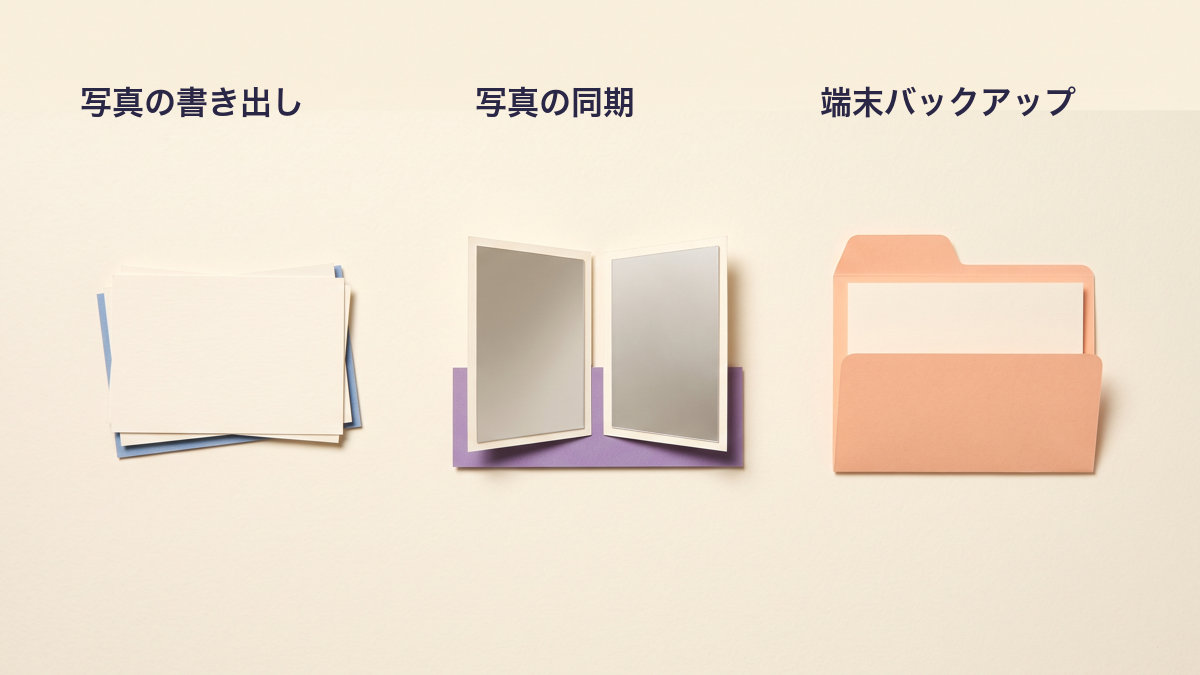
私たちが普段「データを残す」と呼んでいる作業には、大きく分けて3つの異なる方法があります。「写真の書き出し」「iCloud写真(同期)」「デバイスバックアップ(対象データと設定の保存)」です。まず、iPhoneで残したいものを「写真・動画」と「設定・アプリ」に分け、利用中の保存先とバックアップ日時を書き出します。
写真コピー・iCloud同期・端末バックアップ・復元確認の4欄表
表は横にスクロールできます。
| 作業の種類 | 役割のイメージ | 保存される主な内容 | iPhone復元時の効果 |
|---|---|---|---|
| 写真の書き出し | 特定の家財道具を外部の倉庫へ移す | 選んだ写真やビデオのファイル単体 | 写真は独立して残るが、iPhoneの設定やアプリは戻らない |
| iCloud写真(同期) | すべての部屋に同じ景色を映す連動した窓 | 写真やビデオ | 別の端末でも同じ写真が見られるが、削除が同期中の端末にも反映される |
| デバイスバックアップ | 復元に必要な設定や対象データを記録する | 設定、ホーム画面の配置、対象となるアプリのデータ | 故障時や機種変更時に、元の使い慣れた状態に戻せる(※除外あり) |
| 復元確認 | 残したものを実際に開いて確かめる | 保存先の写真・動画と、端末バックアップの日時を別々に確認する | 代表ファイルを開く確認だけで全データの完全性を保証するものではない |
OK:残したいものと戻したいものに合う方法を選ぶ。NG:写真の書き出しだけで端末全体を復元できると考える。
手順は二つです。「残したいデータを写真・動画と端末設定に分ける」「SSDへ書き出し、別端末で開けることとバックアップ日時を確認する」の順に進めます。
このように、外付けSSDへ写真を保存する行為は、あくまで一番上の「写真の書き出し」に過ぎません。これを行っただけで、三番目の「デバイスバックアップ」まで完了したと勘違いすることがもっとも危険です。
保存と復元を「家づくり」で考える
この違いを家づくりに例えます。デバイスバックアップは、家の「間取り図と家具の配置」を別の場所に保管しておくような作業です。一方、写真の書き出しは、家の中にある「アルバムという家財道具」だけを外部の倉庫(SSD)に移す作業です。そして同期は、すべての部屋の窓が連動していて、一つの部屋でアルバムを捨てるとすべての部屋から同じアルバムが消える仕組みです。
家財道具を移しただけで、家が全焼したときに間取り図まで戻ってくるわけではありません。iPhoneの「デバイスバックアップ」とは、復元に必要な設定や対象データを記録する機能です。保存されない項目もあるため、対象範囲は別に確認します。
外付けSSDへ写真を直接書き出す条件と限界
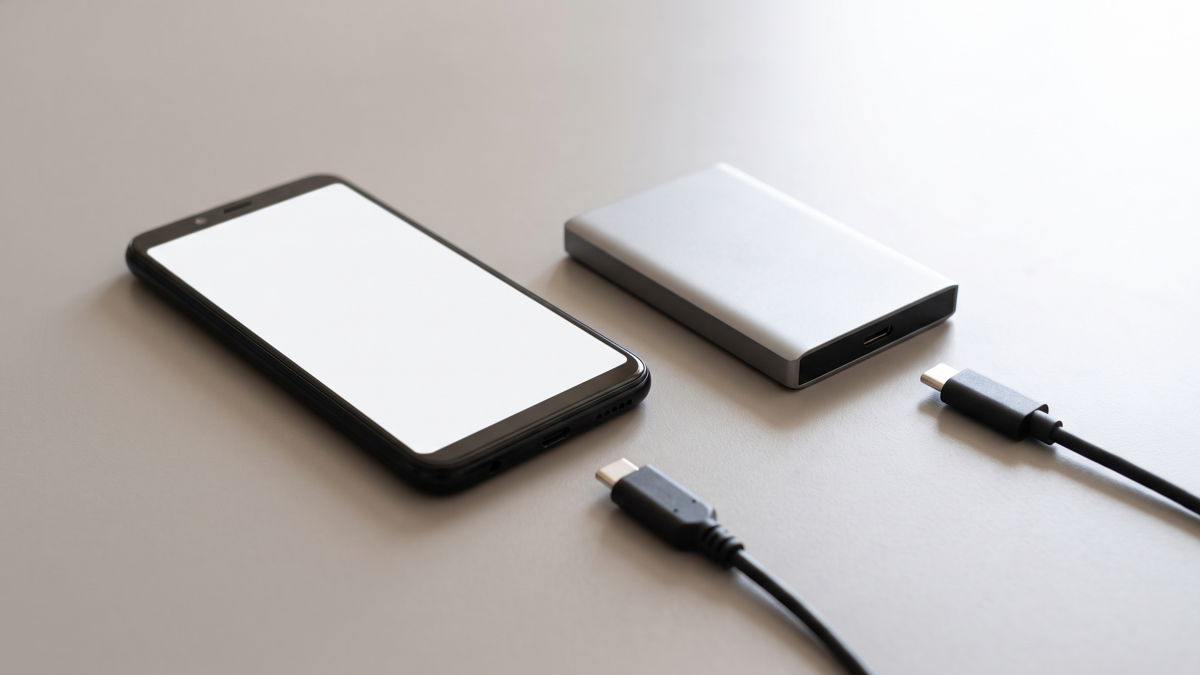
ここで扱うのは、iPhoneの写真・動画を外付けSSDへ直接またはコンピュータ経由で保存する場合です。正しく保存するためには、物理的な接続ルールや書き出されるデータの仕様を理解しておく必要があります。
接続とフォーマットの物理的な条件
iPhoneに外部のハードドライブやSSDを繋ぐ場合、Appleの公式な説明によれば、外部ストレージのデータパーティションは一つである必要があります。パーティションとは、一つのドライブの中を区切る仕切りのことです。これが複数あるとうまく認識されません。
また、SSDの中身は、Appleが指定する対応形式でフォーマットされている必要があります。フォーマットとは、SSDの記録方式をiPhoneが読み書きできる共通の言語に合わせる初期化作業です。なお、フォーマットを行うとSSDに入っている既存のデータは消去されるため、実行する前には必ず中身のデータを別の安全なパソコン等へ退避させておく必要があります。
Lightning端子では対応アダプタや給電が必要になる場合があります。端子の形が合うだけで動作確認済みとは言えないため、Appleの接続条件に加え、SSDメーカーが自分のiPhone機種・iOSを対応対象としているか確認します。
写真アプリから書き出す操作
以下は、Appleの現行iPhoneユーザガイド(iOS 26表示)で確認した、未編集のオリジナルを保存する経路です。SSDを接続したら、写真アプリで対象の写真・動画を選びます。共有ボタンから「未編集のオリジナルを書き出す」を選び、「場所」にある外部ストレージを指定して保存します。画面名が異なる場合は、公式ガイドのバージョンを自分のiOSへ切り替えて確認してください。
保存先が出ないときは削除作業に進まず、接続・給電・対応形式を確認します。公式の対応形式にはAPFS、APFS(暗号化)、macOS拡張(HFS+)、exFAT(FAT64)、FAT32、FATがあります。SSDをほかの端末でも使う場合は、その端末が扱える形式かも別途確認します。認識しないという理由だけで、データの入ったSSDを初期化しないでください。
編集済み写真と非表示アルバムの仕様
書き出す際の重要な限界があります。iPhone内で色合いを調整したり、切り抜いたりした編集済みの写真やビデオを書き出す場合、この記事で扱う写真アプリの「未編集のオリジナルを書き出す」では、編集前の写真やビデオが保存されます。他の共有・保存方法まで同じ仕様とは限りません。残したいのが編集前か編集後かを分け、保存したファイルを開いて確認してください。
また、誰にも見られたくない写真を隠しておく非表示アルバムという機能がありますが、ロック中の非表示アルバム内にある項目は、外部ドライブへは転送されません。非表示項目も保存対象にする場合は、対象項目を確認し、転送対象として扱える状態にしたうえで、書き出し後に実ファイルを確認してください。
iCloud写真とデバイスバックアップの違い
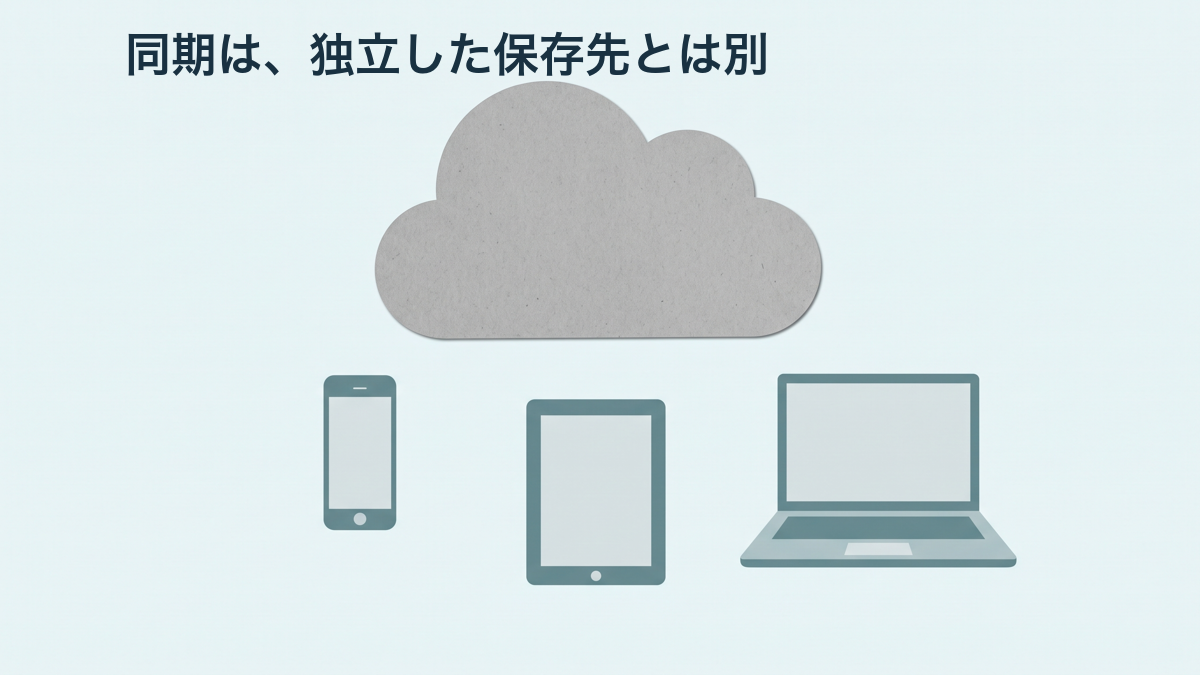
多くの人が混乱しやすい「iCloud写真」と「デバイスバックアップ」の違いについて説明します。ここを勘違いすると、操作のミスで大切な思い出を失うことになりかねません。
同期による削除の連動と復元期間
iCloud写真を使っている場合、iPhoneの写真はインターネット上のiCloudに保存され、iPadやMacなど他の端末でも同じ写真を見ることができます。これを「同期」と呼びます。
同期とは、先ほどの例えにもあったように連動した窓の仕組みです。一つのiPhoneで写真やビデオを削除すると、iCloud写真を使っている他のすべてのデバイスからも同じように削除されます。「iCloudに保存されているから本体から消しても大丈夫だろう」と勘違いして削除すると、iCloud上の元データまで道連れにして消去してしまいます。
Appleは、削除後30日以内の項目を「最近削除した項目」から復元できると説明しています。30日を過ぎた場合の復元を前提にしないでください。
デバイスバックアップの対象と除外項目
故障して新しいiPhoneに交換したり、機種変更を行ったりした後に、これまでの設定やホーム画面のアプリの配置、対象となるアプリのデータなどを元通りに戻したい場合は、写真の書き出しとは別に「デバイスバックアップ」を準備する必要があります。
デバイスバックアップには、iCloudを使う方法とコンピュータを使う方法があります。Appleは、これらについて対象となるデータと除外される項目を説明しています。すべてが保存されるわけではなく、すでにiCloudに同期されているデータなどはバックアップから除外されます。「設定を戻すための箱」と「写真を保管する箱」が別々に用意されていることだけは、しっかりと覚えておいてください。
購入前に、対応機種と保存後の確認方法を決める
同じ型式でも販売先の価格・送料・返品条件は異なります。購入を急ぐ前に、手元のiPhoneが対応対象か、保存した写真をどの端末で開いて確かめるかを決めてください。
広告:以下はアフィリエイトリンクです。
テキストで商品を確認
エレコム ESD-EWC1000GBK
1TB・ブラック
価格・送料・販売条件は購入先で確認してください。
USB Type-C/Type-A端子を備えた外付けSSD。iPhoneの機種・OSをメーカー対応表で照合してください。
楽天市場の公式商品画像:エレコム ESD-EWC1000GBK
エレコム ESD-EWC1000GBK
1TB・ブラック
価格・送料・販売条件は購入先で確認してください。
USB Type-C/Type-A端子を備えた外付けSSD。iPhoneの機種・OSをメーカー対応表で照合してください。
USB-C端子があるだけで対応は保証されません。メーカーの商品情報と対応表を確認してください。Lightning端子への直接接続や、iPhone全体のバックアップ用としては案内していません。
元の写真を削除する前の最終確認手順
外付けSSDに写真の書き出しが終わり、いよいよiPhone本体の容量を空けるために元の写真を削除する段階に入ったとします。しかし、ここでコピー完了の表示だけを信じて、すぐに削除ボタンを押すのは危険です。
ここで紹介する削除前の確認手順は、メーカーのコピー完了表示だけに頼らないための、編集部による独自の安全確認案です。Appleの公式な保証手順として公開されているものではありませんが、削除前に判断するための確認案として参考にしてください。
編集部推奨の安全点検3ステップ
iPhoneから大切な写真を削除する前に、以下の3つを順に確認してください。
1. 外付けSSDを接続し直す:コピー作業が終わったら、一度SSDを安全に取り外し、もう一度iPhoneに接続し直します。再接続後も、保存先として認識されるかを確認します。
2. 代表的な写真と動画を実際に開く:SSDのフォルダを開き、保存した写真の中からいくつかのファイルを選び、実際にタップして表示や再生ができるか確認します。ファイル名が見えても中身を開けない状態に気づくためです。
3. デバイスバックアップの日時を確認する:利用したバックアップ先で、最後のバックアップ日時を確認します。iCloudとコンピュータでは確認する画面が異なります。表示された日時を確認し、バックアップの対象と除外項目を理解したうえで写真の整理に入ります。
コピー完了表示だけに頼らない理由
これらの確認作業は現場の最終チェックと同じです。コピー完了の表示だけでは、その後も必要な写真や動画を開けるかまでは確かめられません。大切な写真を扱うときは、再接続と実ファイルの確認を、コピー完了表示とは別の確認として行います。確認できない場合は、元の写真を削除しないでください。
代表的なファイルを開けたことと、すべての写真を漏れなく保存できたことは別です。今回残すと決めた期間やアルバムが保存先にあるか、必要な動画が含まれるかも分けて確認してください。再生できない項目や保存したか分からない項目があれば、削除を進めず、その項目から確認し直します。
確認メモには、書き出した日、保存先のフォルダ、確認した範囲、まだ確認できていないものを残します。これは全データの完全性を証明する検査ではありません。あとから続きを確かめるための記録です。SSDを一つ増やしただけで、同期による削除や端末設定まで守られると考えないことが大切です。
確認した公式資料(2026年9月14日)
写真の書き出しを考えるときは、移した枚数だけでなく、あとで何を取り出したいのかまで分けておきたいところです。写真を開けることと、端末の設定を戻せることは別の確認になります。二つを同じ意味の「バックアップ」で済ませず、保存先と確認した範囲をメモに残しておくと、次の作業を決めやすくなります。
まだ確認できていない写真があるなら、容量を空ける作業を急がず、元のデータを残したまま確かめる。残したいものを先に決め、分からない部分をそのままにしないという考え方は、「親父の奮闘記」にもつながります。




コメント