※この記事には広告(アフィリエイトリンク)が含まれます。
在宅ワークでのWeb会議中、「キーボードを叩く音が響いている」「周りの声が入って聞き取りづらい」と指摘されたことはないでしょうか。そんなとき、真っ先に「今使っているヘッドセットの性能が悪いからだ」と考え、慌ててノイズキャンセリング機能付きの新しい機材を探し始めてしまうことがあります。
しかし、相手に周囲の音が大きく聞こえてしまう原因が、機材の性能ではなく、会議アプリの「設定」や「入力マイクの選択ミス」にあったとしたらどうでしょう。原因を切り分けないまま新しいヘッドセットに買い替えても、同じ設定のままであれば問題は解決しません。
周囲の音を拾う問題は、機材を買う前に「設定」「配置」「機材要件」のどれが原因かをテストで切り分けてください。
- 会議アプリ上で、意図した入力マイクが選ばれているかを明示的に確認します。
- テスト通話などを使い、同じ背景音・同じ距離で設定を変更して聞き比べます。
- アプリのノイズ抑制機能を正しく使い、設定で直るのか、買い替えが必要な症状なのかを分けます。
- 買い替えを決める前に、個人機材の接続やアプリの機能利用が会社のルールで許可されているかを確認します。
この記事では、新しい機材を購入する前に、自分の環境の何が原因で周囲の音を拾っているのかを整理し、無駄な出費を防ぐためのテスト手順と判断基準を解説します。
機材を買う前に。入力マイクと抑制設定を切り分けるテストの準備
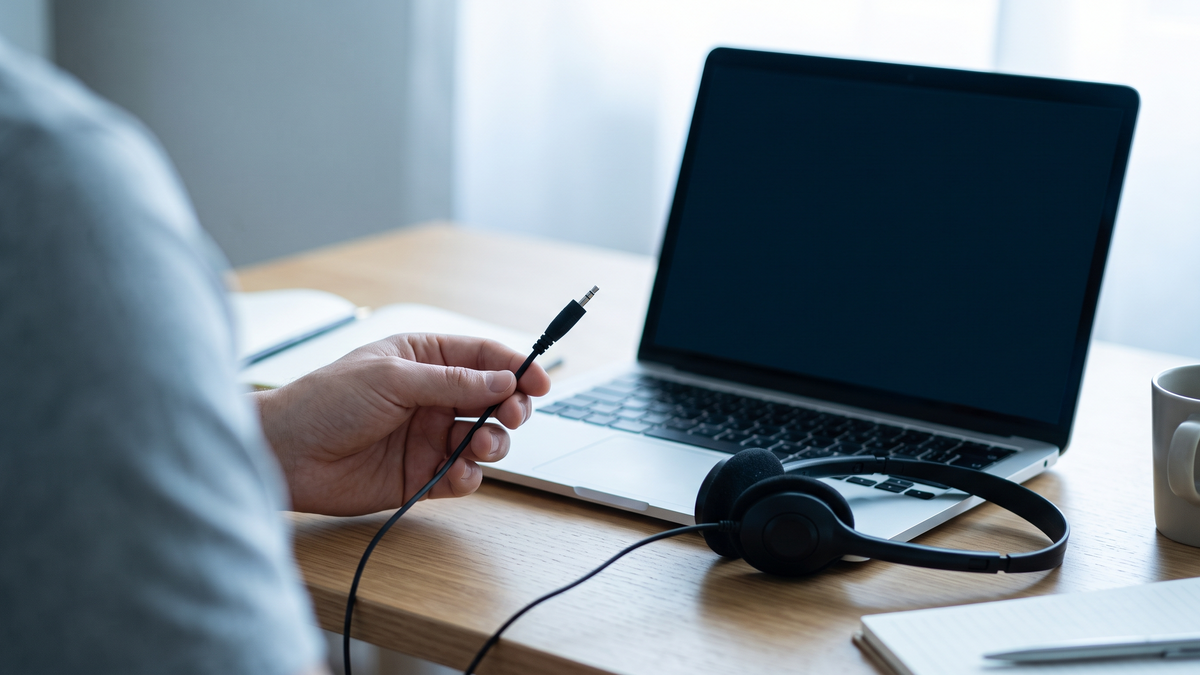
「なんとなくノイズが多い」という曖昧な状態のままでは、マイクの性能が悪いのか、会議アプリの設定が悪いのか、部屋の環境が悪いのかが判断できません。まずは、これらを一つずつ切り分けるためのテストの準備を行います。
会議アプリが選んでいる入力マイクを確認する
最初に確認すべきは、会議アプリがどのマイクの音を拾っているかです。
ヘッドセットをパソコンのUSB端子に繋いだり、Bluetoothで接続したりしただけで、自動的にヘッドセットのマイクが使われていると思い込んでしまうことがあります。しかし、Microsoft Teamsなどの設定画面を見ると、入力機器としてノートパソコンの内蔵マイクや、外付けディスプレイ側のマイクが選ばれたままになっている場合があります。
相手に周囲の音が響いている原因が、「ヘッドセットの性能」ではなく、「そもそもPC本体の離れたマイクが部屋中の音を拾っていたから」という入力選択のミスである可能性もあります。Microsoft Teamsでのオーディオ設定の案内にもあるように、まずはデバイス設定を開き、自分が使いたいマイクの名前が正確に選ばれているかを確認してください。
安全に再現できる背景音を一つだけ用意する
マイクの選択を確認したら、テストで使う「背景音」を決めます。比較を行うためには、毎回同じ条件の音を鳴らす必要があります。
手元でキーボードを叩く音や、扇風機などのファンの音など、自分で安全かつ一定の音量で再現できる音を1つだけ選んでください。テレビの音や他人の話し声、食器の音などを一度にまとめてテスト環境に入れてしまうと、設定を変えたときに「どの音に対する変化なのか」が分からなくなってしまいます。
条件を揃えて聞き返す、設定・配置・機材要件の切り分け手順

準備ができたら、実際にテストを行い、聞こえ方の変化を観察します。一度に変える条件は1つだけにするのが鉄則です。ここでのテストにかける時間は数分程度の整理の目安であり、厳密な性能測定を行うものではありません。
テスト通話で自分の声と背景音を聞き返す
Teamsのデバイス設定に「テスト通話を開始」が表示される環境であれば、テストメッセージを録音してすぐに再生し、マイクの入力状態を確認できます。(一部のアプリ版や環境ではテスト通話機能が使えない場合があります。その場合は、所属先のルールで許可された録音方法を使用してください)。
用意した背景音を鳴らしながら、マイクとの距離を一定に保ち、同じ声量で短い文章を読み上げます。この「マイクの配置(距離や向き)」と「読み上げる声量」を固定したまま、次のステップに進みます。
ノイズ抑制設定だけを切り替えて差を確認する
話す位置を変えずに、会議アプリのノイズ抑制設定だけを変更して、再度テスト通話(録音)を行い、先ほどとの違いを聞き比べます。
Teamsの背景ノイズ抑制の案内によれば、デスクトップ版の手順ではノイズ抑制のトグルをオンにする操作や、iOS版では自動、低、高といった選択肢が環境によって案内されています。これらを切り替えることで、背景音が実用的な範囲まで下がるかどうか、そして自分の声の聞こえ方が不自然にならないかを確認します。
聞き返すときは、背景音の小ささだけで判定しないでください。話し始めの一文字が欠けていないか、語尾が途切れないか、声がこもって内容を聞き取りづらくなっていないかも確認します。背景音が下がっても会話が伝わりにくくなる設定なら、仕事での使いやすさが改善したとは判断できません。
記録は、入力マイク名、変更した設定、背景音の種類、自分の声の聞こえ方の四つで十分です。同じ短い文を使い、変更前と変更後を一組にしてメモします。これは音響性能の実測値ではなく、手元の環境で次に試すことを決めるための記録です。効果をデシベルや除去率へ換算しないでください。
差が判断できなければ、別の設定を重ねる前に一度元へ戻します。保存した録音には業務内容や他人の会話を含めず、確認が終わったデータは所属先の保存ルールに従って扱います。会議アプリ以外で録音した結果だけで、実際の通話でも同じ処理がかかるとは決めつけないことも大切です。
| テストで見えた結果 | OK:先に行う修正・判断 |
|---|---|
| 意図したヘッドセットではなく、PC内蔵マイクが選ばれていた | 設定修正:使う入力名を選び直し、再接続後も維持されるか確認する。 |
| ノイズ抑制を有効にすると、背景音が実用範囲まで下がる | 設定修正:自分の声も聞き取りやすいと確認できたら、買い替えを保留し設定を維持する。 |
| マイクを口元の近くへ戻すと自分の声が聞きやすくなる | 配置修正:作業中もメーカーの推奨位置を保てるかを試す。 |
| 入力、位置、抑制を固定しても、特定の背景音が問題になる | 機材要件化:問題の音や接続環境を記録し、初めて買い替えの条件とする。 |
NG:入力・配置・抑制を同時に変更して、どれが効いたか分からないまま買い替えることです。
名前で選ばない。ノイズ抑制と音声プロファイルの正しい使い方
テストの過程で、会議アプリの様々な音声設定を目にすることがあります。ここで注意すべきは、機能の名前が与える印象だけで設定を決めてしまわないことです。
他人の声が入るときは「音声分離」の条件も確認する
もし、単なる背景の雑音ではなく「同じ部屋にいる他人の声」がマイクに入ってしまうことが主な問題である場合、通常のノイズ抑制だけでは十分に対応できないことがあります。
Teamsの音声分離に関する案内では、登録した「音声プロファイル」を使用して、通話で自分以外の音声を除外する機能が説明されています。ただし、現在のTeamsのオーディオ設定案内では、ヘッドセットを使わない場合に音声プロファイルの作成が必要とされています。音声分離の案内には自動作成と手動作成の説明があるため、すべての環境で手動登録が必須とは考えず、自分の画面に表示される条件を確認してください。会社管理下のアカウントであれば、音声プロファイルの作成や手動登録の手順、そして機能の使用可否が組織の管理者のポリシーによって制限されている場合があります。機能が画面に見えないことだけで機材の故障とは判断せず、利用条件をIT管理者へ確認してください。
在宅ワークや副業では、技術的に使える設定と、業務で使ってよい設定は別です。音声プロファイルの作成や、テスト録音データの保存と消去のルールなどについては、事前に職場や委託先のポリシーを確認してください。
買い替えの判断基準と、会社ルールという本番環境の確認
テストを通じて「設定」と「配置」の問題を切り分けても、特定の背景音が入り込んでしまう、あるいは接続が安定しないという症状が残った場合、ここで初めて「新しい機材の要件」が明確になります。
「周りの音を拾わない」という曖昧な条件を捨てる
機材を探す際、「周りの音を拾わないヘッドセット」という探し方は広すぎます。どの製品も、あらゆる環境で周囲の音を完全に除去できると保証しているわけではありません。
テストの結果から、「ノートPCとTeamsの環境で使う」「キータッチの音が問題なので、口元に配置を保てるブームマイク型が必要」「とっさに操作できるよう手元の物理ミュートボタンが必須」というように、自分の環境と問題音、必要な操作を言語化して条件に落とし込むことで、初めて具体的な商品の比較が可能になります。
購入前に、会社の接続ルールを通す
買い替えの条件が固まったとしても、最後に「本番環境で使えるか」の確認が残っています。
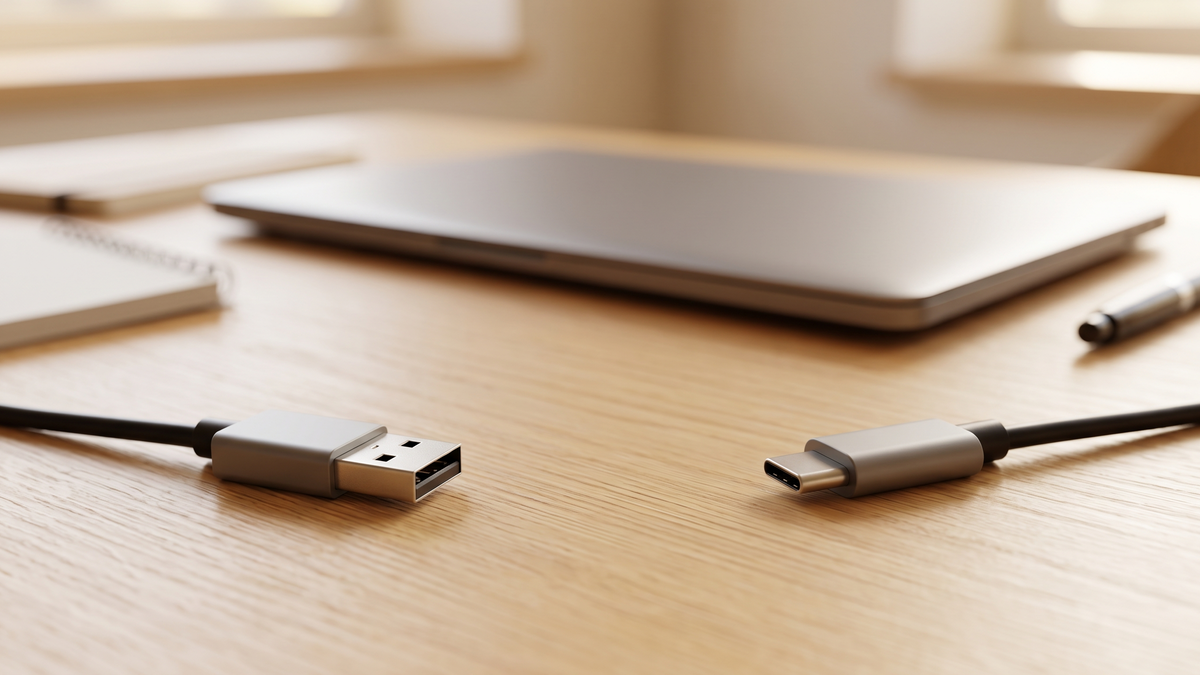
個人所有のBluetooth機器やUSBマイクを業務用の端末に接続してよいか、メーカーの専用アプリや追加ドライバーのインストールが許可されているかは、会社のセキュリティルールによって異なります。
「ノイズが少ない」という性能の一軸だけで選ぶのではなく、自分が使う会議アプリ、OS、有線・無線の制限といった本番環境で継続して利用できるかを、購入前に必ず確認してください。原因を分け、条件を整理する。その一手間が、自分の環境に合う機材を選ぶための材料になります。
よくある質問(Q&A)
Q. Zoomの「プロフェッショナルオーディオ」という設定をオンにすれば、ノイズは減りますか?
A. 減るとは限りません。Zoomの公式サポートでは、オリジナルサウンドや高忠実度音楽モードなどを、音楽やプロ向けオーディオのための機能として案内しています。これらは原音を保持するために、Zoomの標準的なノイズ抑制やエコーキャンセルの処理を減らしたり、無効にしたりする方向の設定を含んでいます。会議の目的が「会話」のノイズ対策であれば、プロ向けという名前の印象だけで設定を選ぶと、かえって背景音が目立ってしまう逆効果になり得ます。目的を分けて設定を選んでください。
Q. 設定を変えても差が分からないときは、すぐ買い替えるべきですか?
A. まず入力名と接続状態を確認し、元の設定と一つだけ変えた設定を同じ条件で比べ直します。それでも判断できなければ、症状と使用環境を整理してIT担当者やメーカーのサポートに相談する材料にしてください。このテストだけで機材の故障や製品間の優劣は確定できません。
確認した公式資料
- Microsoft:Teamsの音声設定
- Microsoft:Teamsの背景ノイズを減らす
- Microsoft:Teamsの音声分離
- Zoom:プロフェッショナルオーディオ設定
- Logicool:H390R・H390RCの案内
Web会議の雑音を減らしたいとき、買い替える機種を探す前に、今の音がどこから入っているかを確かめたいところです。設定、置き方、機材を一度に変えると、改善しても理由が分からなくなります。一つずつ確かめて記録することが、次の選択に役立ちます。
背景音だけでなく、自分の声が伝わるかも聞き返す。性能という大きな言葉を、目の前で確認できる条件に分ける。すぐ答えを決めず、確かめられる一歩から進む考え方は、「親父の奮闘記」にもまとめています。





コメント