スキャンしたPDFで文字を探せないとき、まず疑うのは検索機能の故障ではありません。紙を写した「画像」だけで、検索対象の文字データが入っていない可能性があります。元ファイルを残して複製にOCRをかけ、検索できるかだけでなく、数字や名前が正しく読まれたかまで確認してください。
紙の書類をPDFにして保存した。見た目はきれいなのに、あとから会社名や金額を探そうとしても検索に出てこない。ファイル名を片っ端から開くことになり、「電子化したのに紙より遅い」と感じる場面です。製造現場や小さな会社では、見積書、仕様書、点検記録、古い契約書など、探したい紙が次々増えます。スキャナーを買い替える前に、PDFの中身を一度分けて見ると、打つ手がはっきりします。
ここで大切なのは、文字検索を可能にすることと、書類の内容が正しくなったことを混同しないこと。OCRは画像に写った字を推測して検索用の文字にする仕組みです。便利ですが、例えば「8」と「3」、「0」と「O」を読み違えることがあります。探せるPDFになっても、請求額や型式を無確認で使ってよいわけではありません。この記事では、原本を守りながら手間を減らす順番を四つに分けます。
見える文字と、検索できる文字は別物
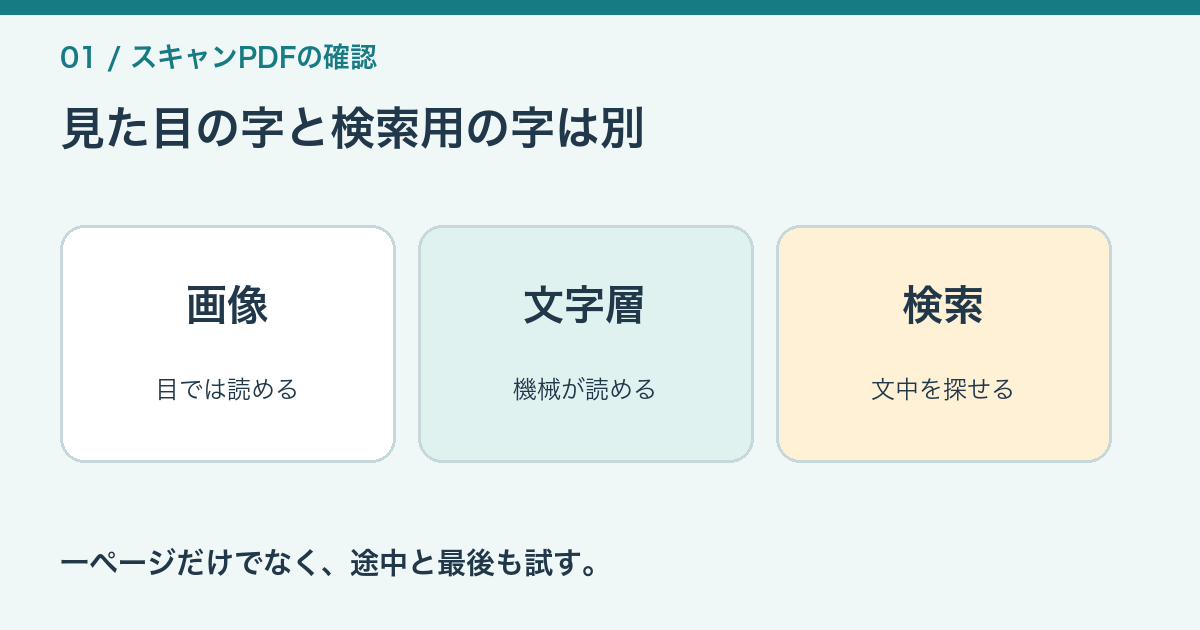
PDFを開くと文字が読めるのに、検索しても見つからない。これは不思議に思えますが、紙の写真を見ていると考えれば分かります。写真に写った「見積番号」は目では読めても、パソコンはそのままでは文字として探せません。Adobeの公式ヘルプも、紙をスキャンしたPDFには画像データだけが入り、検索可能なテキストがない場合を説明しています。そこへOCRを使うと、文字を選択・検索できるようになります。
確認は難しくありません。対象PDFを開き、本文の一語をマウスでなぞってみます。行の一文字ずつを選べず、ページ全体を画像のようにつかむなら、画像だけのPDFである可能性が高い。次に、はっきり印刷されている珍しい語を検索します。ファイル名に同じ語があると別の検索に引っかかるので、PDFの本文内検索で確かめます。
ただし、一語が選べたから全部のページが検索可能とも限りません。表紙だけ文字入りで、添付ページは画像という混在もあります。複数ページの書類なら、最初、中ほど、最後から一ページずつ試す。複数の紙をまとめてスキャンしたときほど、この確認が効きます。部分的な成功を「全部できた」にしないのが、あとで探し物を減らす第一歩です。
別の原因もあります。PDFを開くアプリの検索範囲が「このファイル」ではなく別の場所を向いていたり、入力した語と原稿の表記が違ったりする場合です。「株式会社」と「(株)」は同じ意味でも別の文字列。まず短い固有語で本文検索し、それでも一件も出なければ文字層の有無を確かめる。この順番なら、いきなり全ページを処理し直さずに済みます。
OCRの前に元ファイルを一つ残す
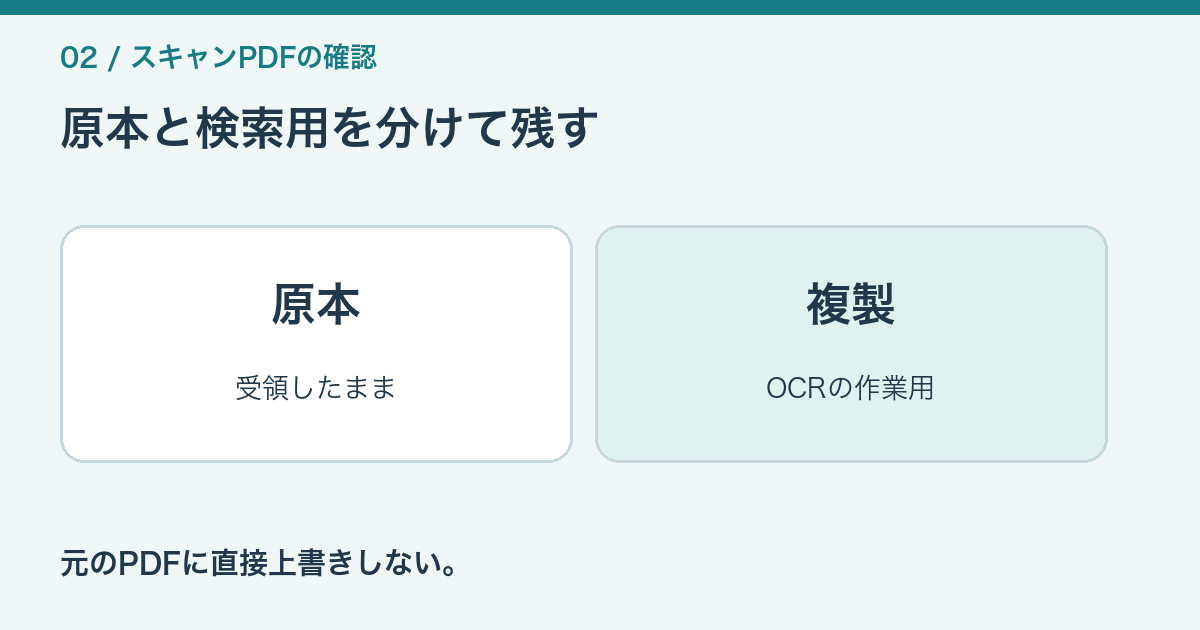
検索できないPDFを見つけたら、すぐ上書き保存する前に、元のスキャンを別名で残します。例えば「原本」と「検索用」を分ける。OCR処理後に文字の位置がずれたり、ページの見た目を直す必要が出たりしたとき、戻れる場所があるからです。Adobeの公式手順でも、編集前に元のスキャンPDFのバックアップコピーを保存することを勧めています。
会社の書類では、この一手間がさらに重要です。請求書や契約書は、後で内容を確認する根拠になります。OCRが作った検索用文字は、紙面の真実そのものではありません。原本を残し、OCR版には別名を付けておけば、どちらが受け取った姿で、どちらが作業用かを説明できます。ファイル名を凝る必要はありません。元の名前を保ち、末尾に「_search」などの短い目印を付けるだけでも混乱を減らせます。
保存先にも注意します。社外秘の書類を、名前も運営者も分からない無料OCRサイトへ安易にアップロードしないこと。オンラインサービスは使い勝手がよくても、送った文書を誰が扱い、いつ消すかという確認が必要です。取引先情報、給与、顧客名などがあるなら、会社で許可したソフト・保存先を使う。迷う場合は、公開サイトに書類を渡さない方法を先に選びます。
| 場面 | NG(✕) | OK(◯) |
|---|---|---|
| 処理前 | 受領したPDFを直接上書き | 原本を保持して複製を作る |
| 処理先 | 機密書類を無確認のサイトへ送る | 許可済みの環境で処理する |
| 成功判定 | 一語が検索できたら全ページ合格 | 代表ページと重要項目を照合する |
| 利用時 | OCRの数字をそのまま転記 | 紙面画像で数字・型式を再確認 |
一覧表にすると簡単ですが、忙しいときほど最初の「複製」が抜けがちです。大量処理を始める前に一件だけ試し、原本とOCR版が別のファイルとして開けることを確認してから残りに広げます。ソフトの設定名や保存形式は版によって変わるので、画面のボタン名を暗記するより、この原本と作業用の分離を決めておく方が長持ちします。
検索できるPDFへ変える手順と、失敗したときの見方
Adobe Acrobatを使う場合、公式ヘルプはスキャンPDFを開き、「すべてのツール」から「スキャンとOCR」へ進み、テキスト認識を行う流れを案内しています。画面名は製品の版や契約によって異なり得るため、ここでは特定のボタンの位置に依存しません。作業用コピーを開く、OCRで文書の言語や対象ページを確認する、処理する、保存する。そのあと本文内検索で結果を試す。これが基本です。
言語の指定があるなら日本語を含めます。日本語の書類に英語だけの設定を当てれば、漢字やかなの認識は期待しにくい。写真が傾いている、影が濃い、文字が小さい、紙が折れている場合も読取りが苦しくなります。そんなときは「OCRが悪い」と決める前に、元の画像を見ます。紙面の文字が人にも読めないほど潰れているなら、設定だけで完全に直るとは限りません。再スキャンできる原紙があるなら、平らに置き、余白と文字が欠けていないかを確認します。
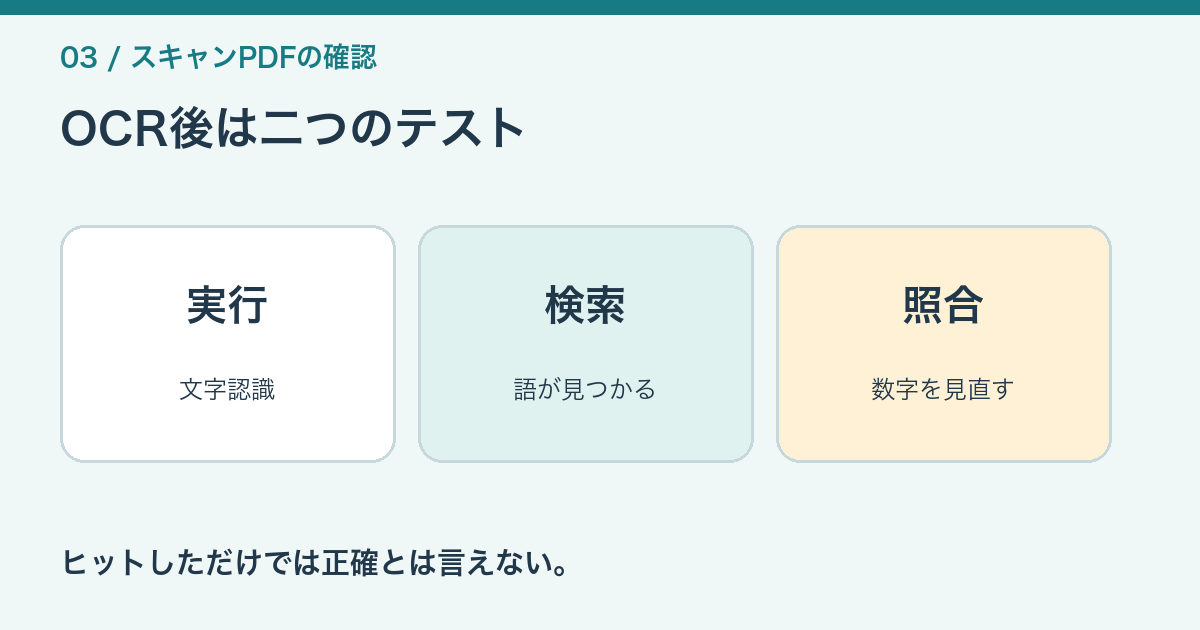
処理後は、二種類のテストをします。一つは、目で確認できる語を検索して該当ページへ飛べるか。もう一つは、選択した数行をコピーしてテキストとして読めるか。検索が当たっても、コピーした文字が「型番 ABC-80」を「ABC-B0」と読んでいれば、その項目をデータとして使うには修正が必要です。特に金額、日付、型式、数量、振込先の文字は、検索ヒットだけで合格にしません。
「このページには既にテキストがあります」といった理由でOCRが進まない場合もあります。Adobeの公式サポートには、ページにレンダリング可能なテキストが含まれると認識を実行できない例が示されています。そうしたエラーは、必ずしもファイル全体が正しく検索できるという意味ではありません。先ほどの混在ページや、既存の不完全な文字層を疑い、対象ページを特定してから、その製品の案内に沿って処理します。
一括で大量の書類にかける前に、代表的な一冊で試す方が結果的に速いこともあります。処理時間だけでなく、探せるようになったか、ページの見た目が崩れていないか、保存先の権限が適切かまで確認する。フォルダーの中身を全件処理してから「実は日本語設定が違った」と気づくより、最初の一冊で止めた方が痛みが小さいはずです。
OCRの結果は検索や参照を助けるデータで、原稿の正確さを保証するものではありません。契約内容、給与、請求額、医療情報、個人番号など、間違えると影響の大きい項目は元画像と照らしてください。権限のない外部サービスへ機密書類を送らないことも重要です。
「探せる」と「正しく使える」を分けて運用する
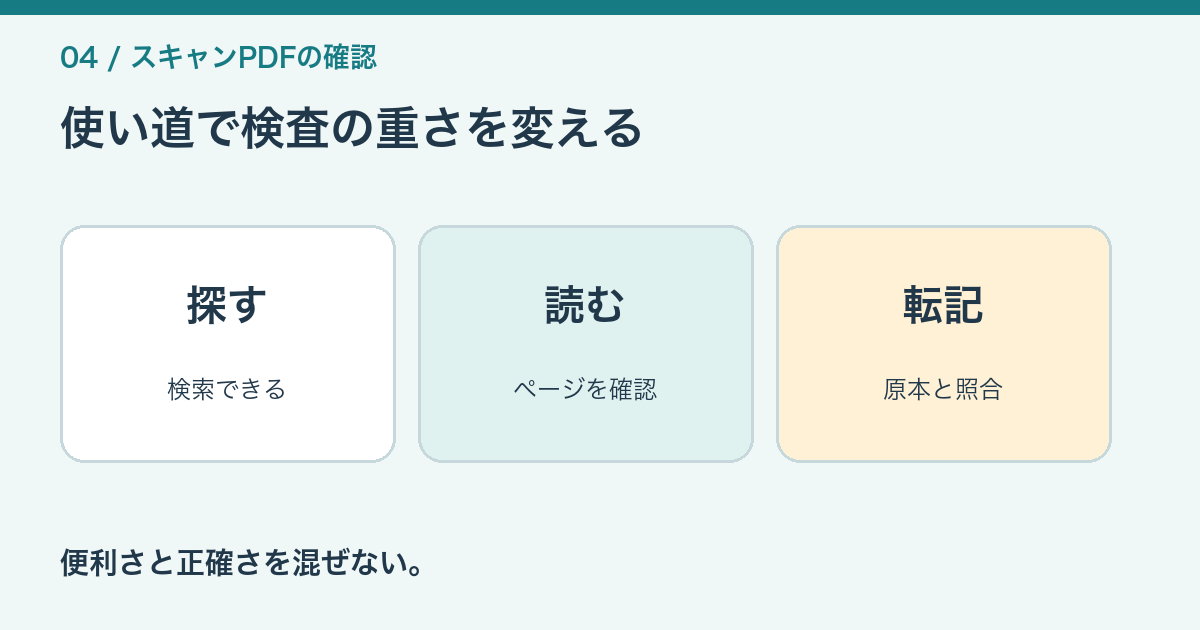
OCR版ができたら、そこで仕事を終えずに「何に使うか」を決めます。過去の書類を見つけるためなら、件名や特徴的な語が検索できるだけでも価値があります。一方、請求額を会計ソフトへ取り込むなら、一文字の読み違いが困ります。同じPDFでも、検索索引として使う場合と、数値の入力元にする場合では検査の重さが違います。
私は作業を三段階に分けて考えます。まず探せること。次に、見つけたページが元の紙面と一致すること。最後に、その値を業務へ転記してよいこと。この三つを一つの「OCR成功」にまとめません。検索ができた段階では、まだ一段目。二段目ではページ抜けや向きの誤りを見る。三段目では重要な数字・名前・単位を原本と突き合わせます。
検索用のファイル名だけで内容を判断するのも危険です。例えば「2026年9月の請求書」と名付けたファイルに、実際には別月のページが混じっている可能性があります。OCRが正しくても、スキャン時に順番を間違えれば別の事故になります。ページ数、最初と最後、添付の有無を確認してから保管します。取引先へ再送する場合は、検索用に加工した版が送付に適するか、元の受領ファイルを送るべきかを分けて考えます。
日々の運用は難しい仕組みにしなくて大丈夫です。原本フォルダー、検索用フォルダー、処理日、確認した人と項目。この程度の短い記録で、後から「この数字はどのファイルを見て転記したか」が追いやすくなります。複数人で扱うなら、誰かがOCR版の誤字を直しても原本は上書きしないと決める。共有フォルダーやOneDriveを使う場合は、削除や変更が同期される点にも注意し、別の保管が必要な原本は独立した保存先で管理してください。
検索できないPDFは、手当ての順番を間違えなければ「全部やり直し」ではありません。まず本文に文字データがあるか。なければ原本を残す。複製へOCRをかける。最後に代表ページと重要項目を元画像で確かめる。見た目の文字と、機械が読んだ文字を分けて扱うだけで、探す時間を減らしながら確認の質を落とさずに済みます。
操作・仕様の根拠:Adobe公式「スキャンした文書内のテキストの認識」、Adobe公式「スキャンしたPDFのテキスト認識エラーを修正」。製品の画面は更新されるため、実行時には現在の公式案内と自社で許可した環境を確認してください。
よくある質問(Q&A)
Q. PDFの見た目は鮮明なのに、検索できないのはなぜ?
A. スキャン画像だけで、検索用の文字データがない可能性があります。本文を文字単位で選べるか確かめ、原本を残した複製でOCRを試してください。
Q. OCRをかければ請求額もそのままコピーしてよい?
A. いいえ。数字や記号は読み違いがあります。検索できるかのテストと、業務へ使う値を元画像で照合する作業を分けます。
Q. 無料のWebサービスへ社内書類を送ってもよい?
A. サービスの利用条件、保存・削除、会社や取引先のルールを確かめる前に送らないでください。機密情報があるなら、許可された環境で処理するのが先です。
紙をPDFにしただけで、仕事が一歩進んだ気になる。私も、書類を探す段階で初めて「見えるのに見つからない」不便さに気づくことがあります。現場では、見つける速さも大事ですが、その数字を信じてよいかは別の話です。
原本を残し、検索用は作業用と分ける。少し遠回りに見えて、後で説明できる道です。便利な道具ほど、最後に人が確かめる場所を決めておきたい。そういう小さな判断の積み重ねを、このブログでは経営・仕事や親父の奮闘記でも書いています。




コメント