
Excelで画面に見える数を足した合計と、SUMの答えが違うときは、最初に表示されている数とセルに保存されている数を分けてください。表示の小数点を消しても、元の値まで整数になったとは限りません。原本を残し、差が出た一列を検算してから丸め位置を決めるのが安全です。
見積表を印刷して、各行の金額を電卓で足した。ところがExcelの合計欄だけ1円違う。表計算を使い慣れていても、この差は気持ちが悪いものです。数字を手で直したくなりますが、それでは次に数量を変えたとき、また説明がつかなくなります。まず見るべきは「足し算が壊れたか」ではなく、「どの数字を足したか」です。
小さな会社の資料では、相手に渡す見積表、社内の原価表、会議で見せる集計表が同じExcelから作られることがあります。見た目は整数に整えたい。でも計算には小数が必要なこともある。その二つを曖昧にしたままコピーすると、配布先ごとに違う合計が生まれます。この記事は給与の法的な端数処理を決める話ではありません。一般の数量・単価・集計表で、差の発生場所を自分で見つけるための手順です。
表示された「10」と、保存された「10.4」は違う
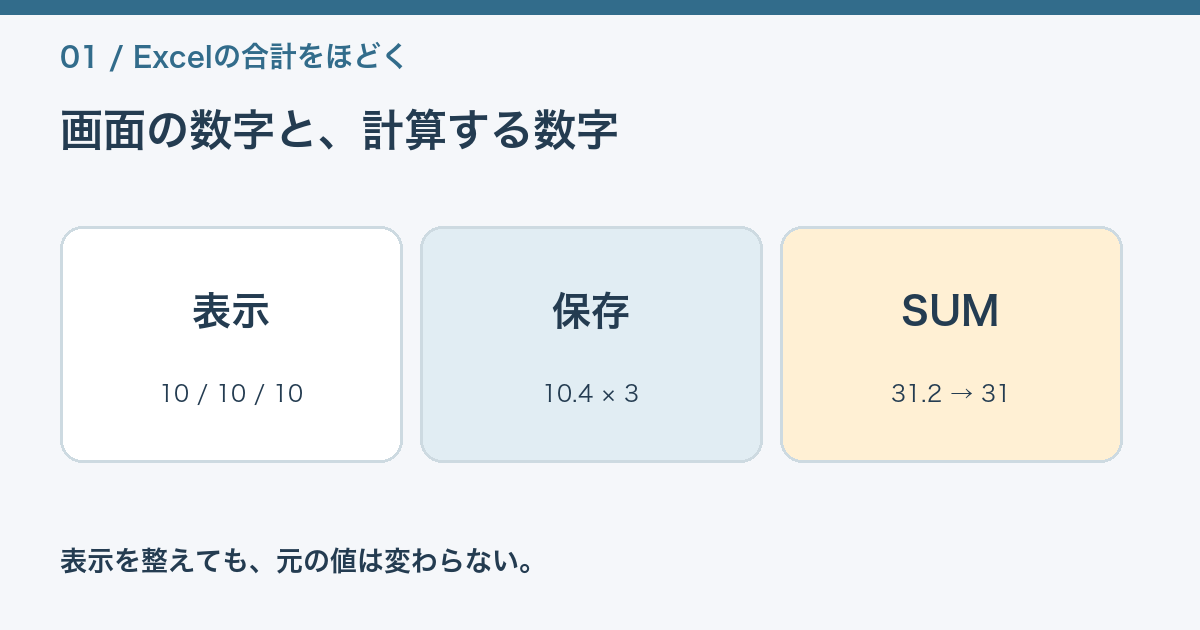
たとえばA1からA3に、それぞれ「10.4」を入力し、小数点以下を表示しない設定にしたとします。画面では「10、10、10」に見えます。紙を見た人が足せば30です。一方、セルには10.4が三つ保存されているので、=SUM(A1:A3)は31.2を計算します。合計欄も整数表示なら「31」。足し算の故障ではなく、行の表示だけを短くし、計算には元の値を使った結果です。
Microsoftの公式案内も、Excelは既定では表示値ではなく保存値で計算すると説明しています。セルの小数点表示を減らす操作は、元の値を丸める操作とは異なります。数式バーでA1を選び、表示された値を確かめてください。列幅が狭い場合や、別の表示形式が付いている場合もあるので、一つのセルだけで決めず、差のある列の代表行を数件見ます。
ここで「じゃあ合計欄も手で30に直す」としないこと。A2の数量や元データが変われば、手入力した30は動きません。整った見た目と、変更に追随する計算のどちらも必要なら、先にどの段階で整数にするのかを決め、そのルールを数式に入れます。表示だけ変えるか、行ごとに丸めてから足すか、最後の合計を丸めるか。三つは同じではありません。
注意したいのは、いつも差の理由が小数とは限らないことです。合計範囲から一行が漏れた、数字に見える文字列が混じった、フィルターで見えない行までSUMに入った、別シートから古い値を貼った場合もあります。数式バーを確認して小数がなければ、すぐにROUNDを追加せず、範囲とデータ型へ進みます。
「各行で丸める」と「合計後に丸める」を分ける
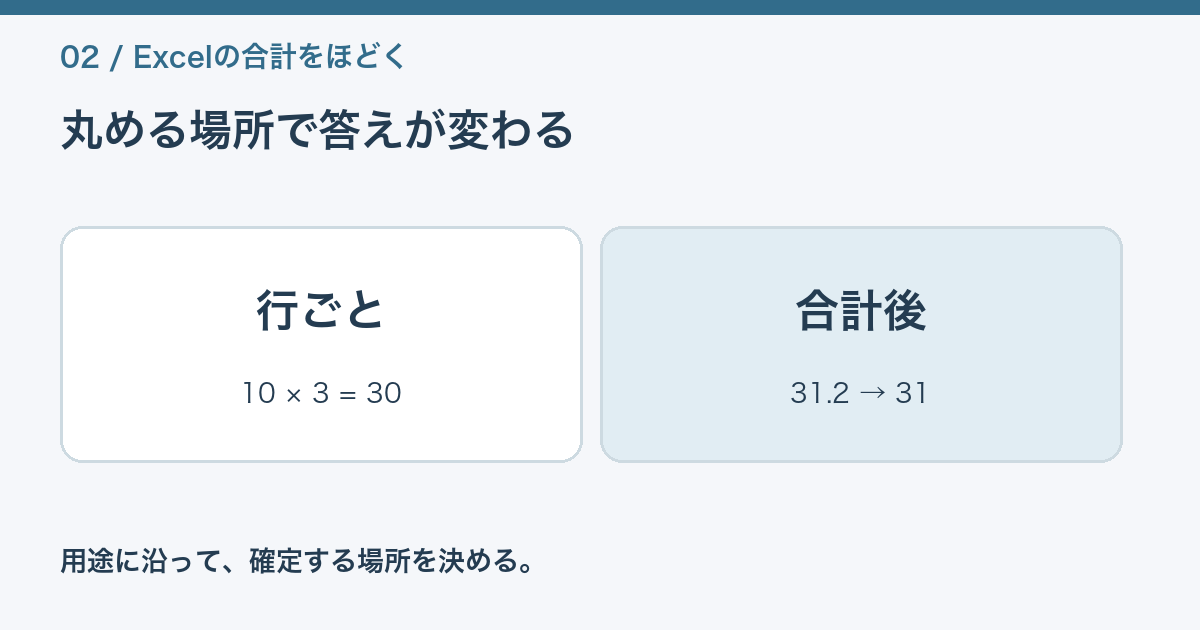
先ほどの三行を使うと違いがはっきりします。行ごとに整数へ四捨五入してから足すなら、=SUM(ROUND(A1,0),ROUND(A2,0),ROUND(A3,0))で30です。先に元の値を足し、最後に整数へ四捨五入するなら、=ROUND(SUM(A1:A3),0)で31です。ExcelのROUND関数は、指定した桁に数値を丸める関数です。どちらが正しいかは、Excelではなく、その表を何に使うかで決まります。
たとえば「納品する各行の金額は円単位で確定し、その確定金額を合計する」資料なら、行ごとに決まった値を積み上げる設計が自然でしょう。一方、「小数を含む測定値を集計し、最後の報告値だけ整数にする」資料なら、合計後に丸める方が目的に合うかもしれません。これは一般的な計算例であり、税額や賃金の処理方法を示すものではありません。税・給与・契約単価などは、該当する法令、契約、社内の確定ルールを別に確認してください。
行が数百件あるときに、一つずつ式を並べる必要はありません。作業用の隣列に=ROUND(A1,0)を入れて必要行へコピーし、その列をSUMする。これなら「元の値」「行確定値」「合計」を別々に残せます。逆に合計後だけ丸めるなら、元データを消さずに合計セルへROUNDを掛けます。式の場所を後で見た人が分かるよう、列見出しに「元値」「行ごと確定」「集計後表示」と短く書いておくと便利です。
| 確認する場面 | NG(✕) | OK(◯) |
|---|---|---|
| 合計差の発見 | 合計欄を手入力で合わせる | 表示値・保存値・計算式を分けて調べる |
| 丸め位置 | 行と合計の両方を何となく丸める | 用途に沿って確定する場所を一つ決める |
| 原本管理 | 唯一のブックで設定を試す | 複製で再現し、元データを残す |
| 引き継ぎ | 「Excelの誤差」とだけ書く | 入力値・表示形式・式・採用ルールを残す |
紙に出た整数の合計を合わせたいのか、細かな元データの合計を表示したいのか。ここを曖昧にすると、正しい式同士が「違う」と言い争うことになります。社内で合意するときは、三行の小さな例を見せると伝わりやすい。「画面の10を三つ足すと30、保存した10.4を三つ足すと31.2」。この一枚で、単なる操作ミスではなく設計の選択だと共有できます。
差の原因を五分で切り分ける検算順序
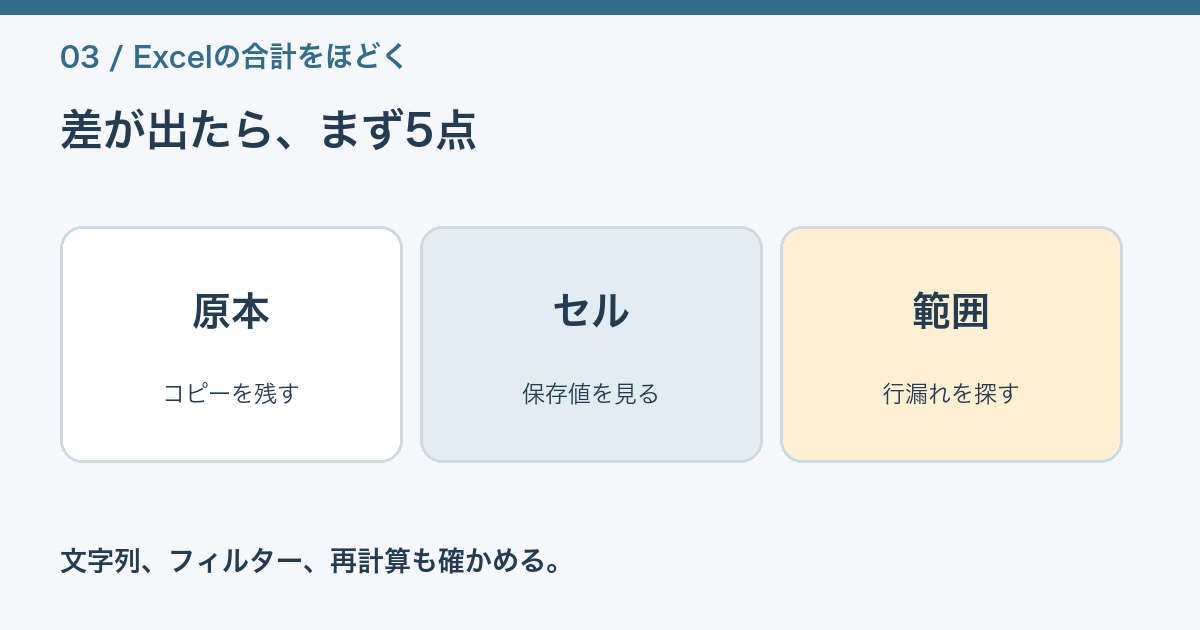
最初に元のブックを複製します。取引先から受け取った資料や、すでに承認済みの数字を含むファイルなら特に、原因調査のための操作で原本を変えないことが大切です。次に差のある合計セルを選び、数式バーにある参照範囲を見ます。途中に追加した行がSUM範囲の外へ出ていないか、合計の直上で範囲が止まっていないかを確かめます。
範囲が正しければ、差のある列の一行を選び、数式バーの元値を表示と比べます。画面は「10」でも数式バーが「10.4」なら表示桁数の問題を疑えます。小数を表示する設定に一時的に変えるのは、複製上だけで十分です。変更前後のスクリーンショットを残すより、元値と表示値を小さな検算表に写した方が、後で式を説明しやすいでしょう。
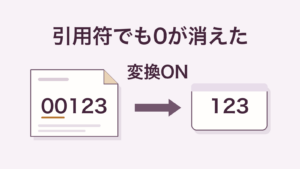
次は数字に見える文字です。CSVから取り込んだ値には、空白や記号が紛れたり、文字列として保存された数字が混じったりします。見た目が同じでも計算対象にならないことがあります。代表セルを選び、数式バーとセルの表示形式を確認し、別列で数値かどうかを確かめます。元データを一括で「数値へ変換」する前に、先頭ゼロを持つ品番や長いコードがないか見てください。品番の「0012」を数値12にすると別の問題が生まれます。
フィルターや非表示行にも目を向けます。画面で見えている行だけを電卓で足しているのに、SUMが列全体を対象にしていれば、当然合いません。目的が「全件合計」なのか「表示された行だけ」なのかを言葉にします。式を変える前に、フィルターを一度外した複製で全件の件数と合計を調べる。比較する母集団が違うまま端数だけ追っても原因へ近づけません。
最後に再計算状態を確認します。ファイルを受け取った直後や外部参照を含むブックでは、表示中の結果と今の入力がずれて見えることがあります。ここでも「表示桁数の設定をオンにすれば直る」と考えないでください。Microsoftは、その設定が保存値を表示精度に合わせて永続的に変更し、元の最大精度へ戻しても元値を復元できないと注意しています。唯一の原本では試さず、複製で影響を検証する項目です。
「表示桁数で計算する」は見た目の差を消す魔法のスイッチではありません。ブック全体の保存値へ影響し得ます。元データの精度が必要な見積、測定、契約資料では、原本でオンにする前に影響範囲と復元方法を確認してください。賃金・税・請求金額の最終処理は、この一般例をそのまま適用せず、所管ルールを確かめます。
渡す表は「見た目」と「計算根拠」を両方残す
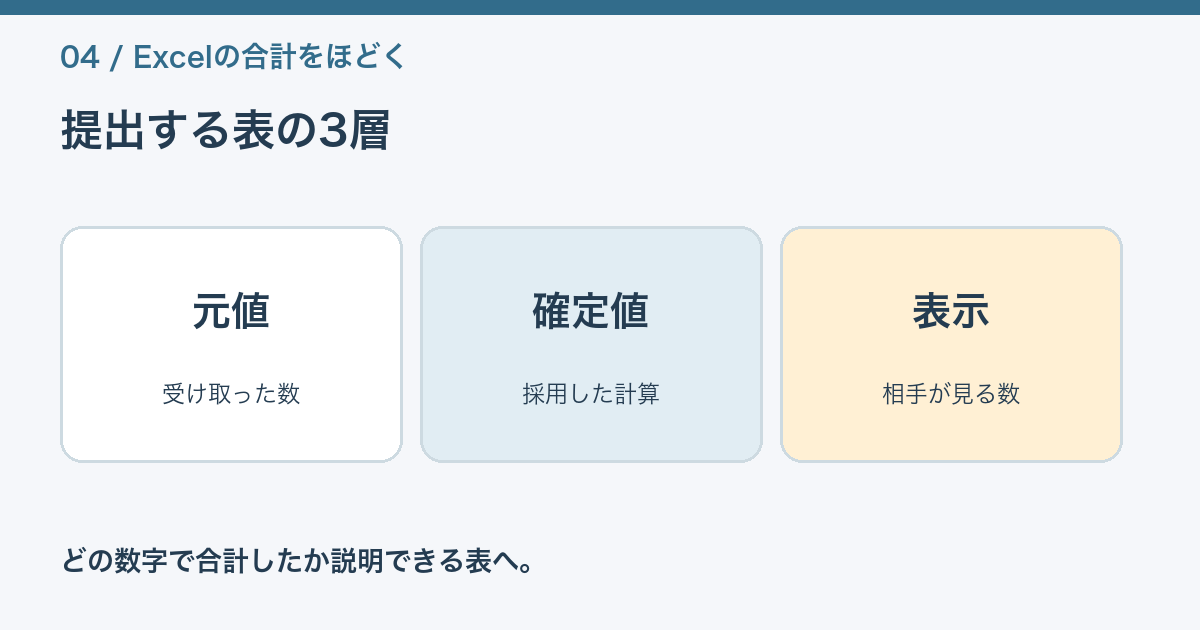
原因が分かったら、その場の一円差だけ直すのではなく、同じ差が再発しない表にします。私は元値の列、計算を確定した列、相手に見せる表示を分けて考えるのが分かりやすいと思います。元値は受け取ったデータや測定値。確定値は採用ルールで丸めた値。表示は読みやすく整えた見た目。この順に並べれば、紙の行を足して合わないときも、どこで違ったか追えます。
外部へ渡すときは、計算に使う値と紙に印字する値が食い違う状態を放置しないこと。相手が見える数字だけで検算するのは当然です。社内向けなら「合計は元値から算出。行表示は整数」と注記する方法もあります。顧客へ請求する確定金額なら、その注記だけでよいとは限りません。取引条件、税計算、相手先との合意に合わせて行と合計のどちらを確定値とするか決めます。
共有相手へ送るファイルには、不要な内部情報や隠しシートが残っていないかも確認してください。別の納品用ブックを作る場合でも、数字だけ貼って数式の根拠を失うと、次回の更新で困ります。元の検算可能なブックは社内に保管し、配布版の作成日と元データの版を紐付けます。この原本と納品版を分ける考え方は、数式を見せる範囲を考える記事でも扱っています。
差の説明は短くて十分です。「各行には小数があり、表示だけ整数だった。行を確定して足す方式へ統一した」または「元値で合計してから丸める方式と明記した」。どちらかを選んだ理由まで残せば、担当が替わっても再計算できます。逆に「Excelだから一円くらいずれる」は説明になりません。差が一円でも、式の欠落なら次月はもっと大きくなるかもしれないからです。
作業の終点は、電卓の数字を無理にExcelへ合わせることではありません。同じ元データ、同じ丸め位置、同じ対象行を使えば、誰が検算しても同じ答えになる状態です。先に三行の例で自分の表を再現し、差の理由を特定する。次に実務のルールへ合わせて式を置く。最後に行と合計を紙でも検算する。この順番なら、数字を「直したつもり」で不安を残さずに済みます。
操作・仕様の根拠:Microsoft公式「Excel で数式の再計算、反復計算、または精度を変更する」、Microsoft公式「ROUND 関数」。製品画面や関数の動作は利用環境に合わせて公式案内で確認してください。
よくある質問(Q&A)
Q. 小数点の表示を消したら、元の値も整数になりますか?
A. 通常の表示形式変更だけなら、保存値まで整数にしたとは限りません。セルを選んで数式バーの中身を見てください。
Q. 行の合計を電卓と合わせるには、どの式ですか?
A. 各行を整数の確定値にする設計なら、隣列でROUNDした値をSUMします。ただし合計後に丸める設計もあり、用途と所管ルールが先です。
Q. 「表示桁数で計算する」をオンにすれば解決しますか?
A. 元の保存値を変更する可能性があるため、安易には勧めません。複製で影響を調べ、元値と丸め位置を分けて直す方が説明しやすいです。
現場で数字が一つ合わないと、「一円だから」と流したくなる日があります。でも、その一円を直すために元の数字を書き換えれば、次に誰かが表を開いたとき、何を信じればいいか分からなくなる。大切なのは誤差を隠すことではなく、どこから来た差かを説明できることだと思います。
野球でも、一球の結果だけ見て原因を決めると遠回りします。まず同じ条件に並べて、何が変わったかを見る。仕事の表も同じです。画面に見える数字、保存された数字、最後に採用する数字。この三つを並べるだけで、話し合いが落ち着きます。こういう泥臭い確認も、親父の奮闘記と同じくらい私の日常に近いテーマです。





コメント