現場写真をブログやSNSへ出す前は、写真の中身、撮影場所の情報、公開する権利を別々に確認します。GPSだけ消しても、背景の看板、制服、掲示物、作業時刻の組み合わせから場所や人が分かることがあります。元画像を保管し、公開用の別画像で確認してから送る。この順番が、後から慌てて削除するより確実です。
仕事の現場を伝えるには、文章だけより一枚の写真が効くことがあります。工夫した作業台、安全対策、新しい道具。見た人がすぐ理解できる一方、写真には書こうと思わなかった情報まで入り込みます。壁の掲示、窓の外、社員の名札、機械の管理票。スマホが保存した撮影場所もその一つです。
「顔を写していないから大丈夫」と判断したくなりますが、身元が分かる手がかりは顔だけではありません。特に小さな会社や地域のチームでは、背景の一部だけでも知っている人には分かることがあります。この記事では、広報担当を置けない小規模な職場でも、公開前に順番に見られる確認方法を整理します。実在の会社、取引先、学校やチームの写真は使わず、説明用の生成イメージだけを載せています。
顔を隠しても残る、写真の中の手がかり
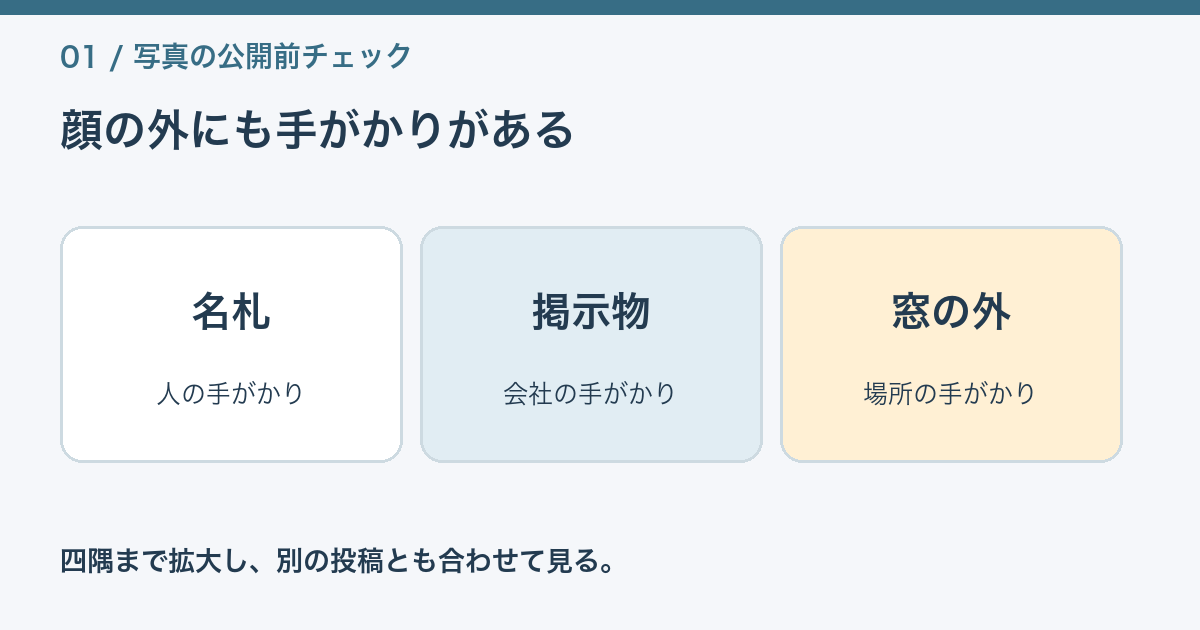
公開前の最初の確認は、画像を拡大して四隅まで見ることです。主役にしたい作業台ばかり見ていると、端に写ったホワイトボードや配送伝票を見落とします。会社名を文字として読めなくしても、独特のロゴ、制服の色、番号札、車両、建物の外観を組み合わせれば、場所を絞れる場合があります。子どもの写真なら、ユニフォーム、背番号、グラウンドの看板も同じです。
現場で撮った写真を例にします。写っているのは無人の作業台だけ。ところが奥の壁に取引先名を書いた工程表があり、窓から隣の建物が見え、時計は作業時間を示しています。一枚ずつは小さな情報でも、公開済みの別の記事やSNS投稿と合わせると、会社やその日の行動が推測されるかもしれません。写真を見る人は一枚だけで判断するとは限らないのです。
だからといって、全部をぼかせば良いとも言えません。説明したい道具や作業状態まで読めなくなるなら、写真の役割が失われます。撮影時点で背景を整理し、掲示物や人物が入らない向きを選ぶ。さらに公開用には、必要な範囲だけを切り出す。後から小さな文字にモザイクをかけるより、写さない構図の方が確認しやすい場合が多いでしょう。
ぼかしや塗りつぶしをする場合は、公開サイズだけで見ないこと。スマホ画面では読めない文字が、元画像の拡大表示では読めることがあります。加工済みファイルそのものを開き直し、拡大して文字、顔、番号が読めないか確かめます。サムネイルだけを直して、元サイズの画像はそのままアップロードする失敗も避けてください。
撮影場所の情報は、写真の見た目とは別に確認する
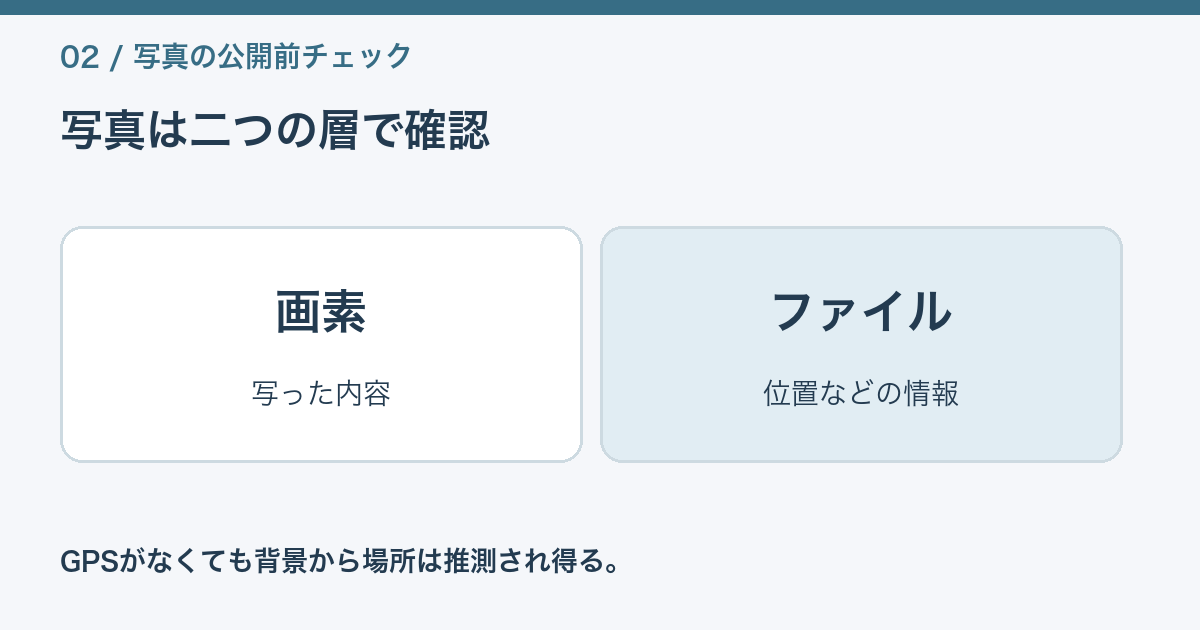
写真のファイルには、目に見える画素以外の情報が入ることがあります。スマホのカメラ設定によっては撮影位置が記録されます。Appleの案内では、iPhoneやiPadの写真を共有する際、共有シートの「オプション」で位置情報を含めるかを選べます。Macのプレビューでも、写真にGPS情報があれば撮影場所を表示できます。つまり、画像に地名が写っていなくても、ファイルの情報を別に確かめる意味があります。
ただし、あるサービスへ投稿すれば必ず位置情報が消える、という前提では運用しません。共有経路、アプリ、画像形式が変われば扱いも変わり得ます。WordPressへ載せるのか、原寸ファイルを相手に送るのか、クラウドの共有リンクにするのかで、相手が受け取るファイルは違います。公式の設定と、実際に渡す公開用ファイルを確認することが重要です。
公開用画像を作る前に、元画像を保存します。元画像は社内や家庭で許可された場所に置き、公開用の複製だけを加工します。位置情報を共有しない設定を選び、必要なら公開用ファイルのメタデータを確認する。その後に画素の中身をもう一度見る。この二段階を省かないでください。GPSがなくても、特徴的な建物や掲示物から場所が推測されることを、Googleフォトの公式ヘルプも注意しています。
カメラの位置情報を常にオフへ変えるかは、使い道との兼ね合いです。元画像を後で撮影場所で探したい人もいます。全員の端末設定を勝手に変えるのではなく、公開用途だけ位置情報を外す方法、撮影時に位置情報を記録しない方法、撮影対象を変える方法を比べます。どれを選んでも、「公開後に見えないはず」と推測するのでなく、公開するファイルで確かめます。
| 確認点 | NG(✕) | OK(◯) |
|---|---|---|
| 撮影時 | 掲示物を写して後で全部ぼかす | 最初から写らない向きを選ぶ |
| ファイル | 投稿先がGPSを消すと決めつける | 公開用ファイルと共有設定を確認する |
| 人物 | 顔だけ隠して名札や制服を残す | 組み合わせで推測できないか見る |
| 公開後 | アップロード成功だけで完了 | 実ページの画像を拡大して再確認 |
写せることと、公開してよいことは違う
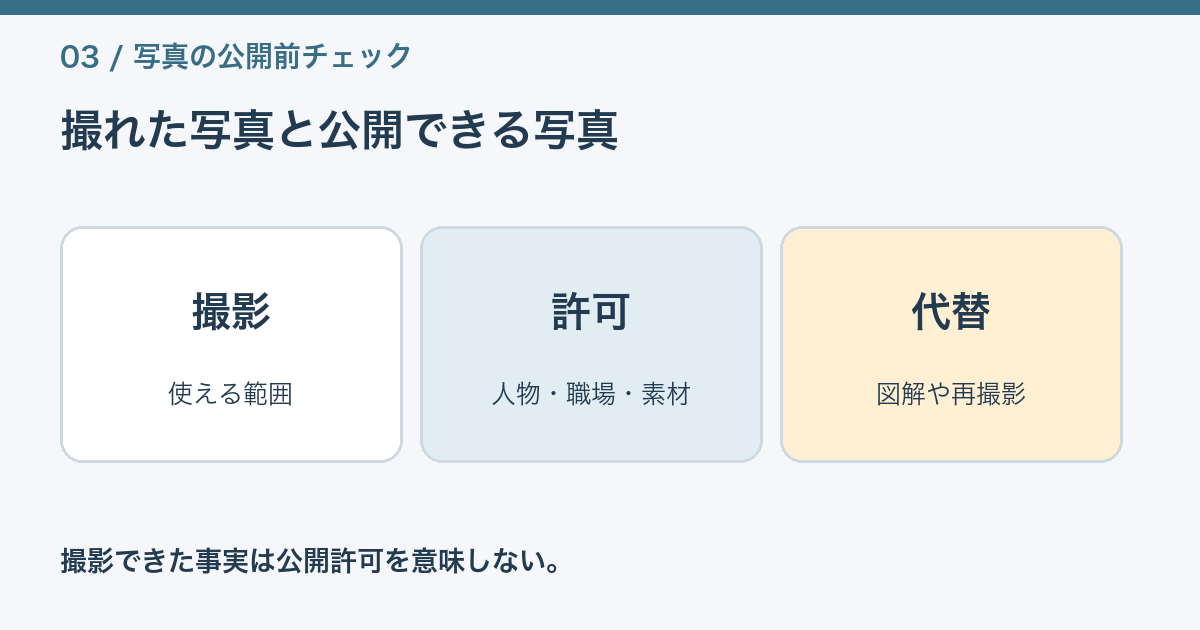
自分が撮った写真でも、自由に公開してよいとは限りません。勤務先の設備、取引先の納品物、他人の作品やロゴ、社員や家族の姿が含まれるなら、撮影の許可と公開の許可を分けて考えます。撮影時に「記録用ならよい」と言われた写真を、そのままブログの集客用に載せてよいとは限りません。用途と掲載先まで確認するのが実務です。
業務の写真なら、まず社内の担当者に公開範囲を確認します。取引先の設備や製品が写る場合は、契約や秘密保持の条件も見ます。公開してよい対象が不明なまま、名札だけ消して投稿しないこと。個人の顔が写るなら、本人に公開先と用途を具体的に伝え、許可された範囲を守ります。未成年者や家庭の事情を含む写真では、さらに慎重に扱う必要があります。
使いたい写真に権利や匿名性の問題があるなら、似た構図を撮り直す方が早い場合もあります。無人の机、手元を写さない道具の配置、一般化した図解、個人を特定できない生成イメージなど、伝えたい内容に合わせて代替できます。ただし、生成画像を実際の現場の証拠として見せないこと。「情景イメージ」と明記し、現場の改善実績や安全状態を架空の画像で証明したように扱わないのが筋です。
公開後に「それは載せないで」と言われたときのために、どの画像をどの記事へ使ったかも短く残します。元画像、公開用画像、掲載ページのURLが対応していれば、修正対象がすぐ分かります。画像を差し替えるときは、サムネイルだけでなく本文内やSNSの別画像も確認します。削除の可否や反映時間は媒体ごとに違うため、送信前の確認を丁寧にする価値があります。
写真からGPSを外しただけでは、身元や場所の推測を防いだことになりません。背景、名札、制服、車、掲示物、投稿文中の時刻や地域情報も合わせて確認してください。公開許可が曖昧な設備・人物・取引先情報は、画像加工で解決したとみなさず、対象を変えるか掲載を見送ります。
投稿前後の確認を、一枚のチェックにする
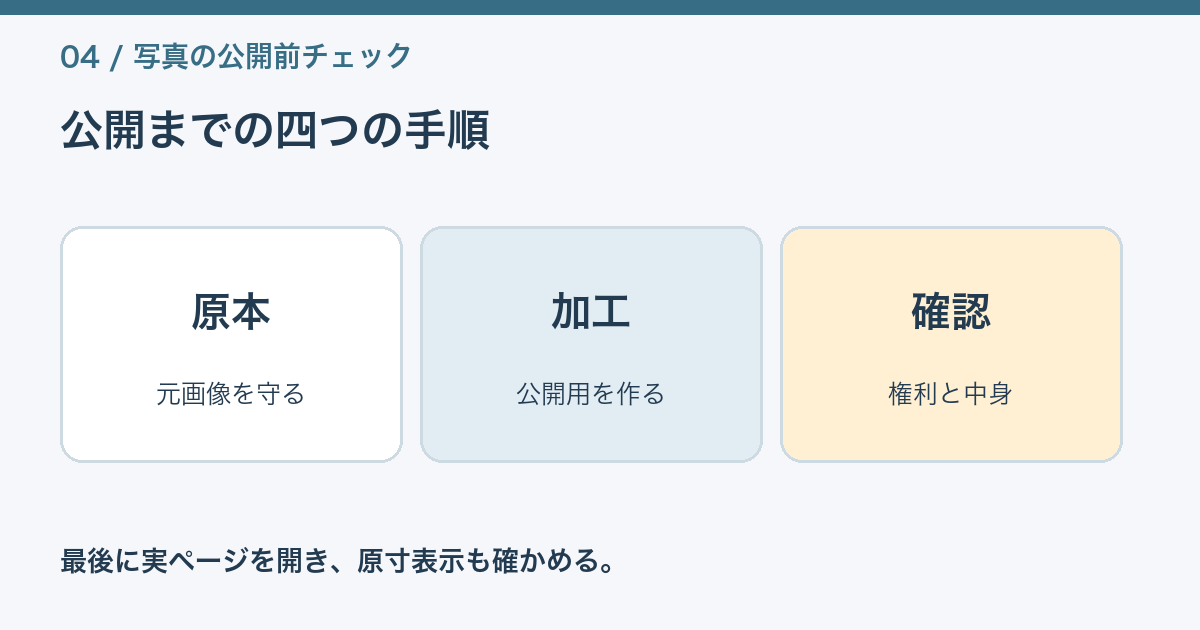
毎回長い会議を開く必要はありません。まず、元画像を動かさず公開用のコピーを作る。次に、人物、文字、背景、窓の外を拡大して見る。三番目に、位置情報などファイル側の情報と共有設定を確認する。四番目に、撮影者だけでなく被写体や職場の公開許可が必要かを確認する。この四つを投稿ボタン前の短い手順にします。
公開後も、記事本文やSNSの実ページを一度開きます。エディタで見ていた縮小画像と、実ページでクリックして開く画像の大きさは違うことがあります。意図せず元画像がリンクされていないか、画像の説明文に住所や学校名を入れていないかを見ます。アップロード時にファイル名が公開URLへ使われる媒体なら、ファイル名にも具体的な人名や地名を入れない方が安全です。
一つの写真をWordPress、note、X、Instagramへ使い回すなら、媒体ごとに表示の切り抜きが変わることも考えます。スマホの縦画面では端の人物が消えて見えても、パソコンでは写っているかもしれない。その逆もあります。全媒体で同じ「公開用」元ファイルを使いながら、各媒体の実表示を確認するのが最後の一手です。どれか一つで問題が出たら、その媒体の画像を修正し、他の媒体も同じ箇所を点検します。
記録は簡単で十分です。公開用ファイル名、確認した人、掲載先のURL、確認日、修正の有無。秘密の情報を台帳へ増やす必要はありません。写真一枚の確認に手間がかかると感じるかもしれませんが、投稿後に取引先や家族へ説明する方がずっと重い作業です。人と現場を守りながら伝えるために、写真の使い方を仕事の手順にしておきます。
仕様確認の出典:Apple公式「写真で位置情報メタデータを管理する」、Apple公式「Macのプレビューで撮影場所を表示する」、Googleフォト公式「位置情報の保護の仕組み」。画面や共有時の動作は機器・アプリの版で変わるため、実際に使うサービスの現在の表示を確認してください。
よくある質問(Q&A)
Q. 顔だけ隠せば、作業写真は公開してよい?
A. それだけでは十分とは言えません。名札、制服、掲示物、建物、投稿文を組み合わせて特定できないか、公開する権利があるかを別に確認します。
Q. iPhoneの写真は共有時に位置情報を外せますか?
A. Appleの公式案内では共有シートの「オプション」で位置情報を含めるか選べます。ただし経路ごとに実際の公開用ファイルを確認してください。
Q. 一度公開した画像に問題が見つかったら?
A. 対象媒体の実ページと素材を特定し、画像の差し替えや削除を行います。他媒体に同じ画像がないかも点検し、必要なら関係者へ状況を共有します。
良い写真が撮れると、すぐ見てもらいたくなる。その気持ちはよく分かります。ただ、自分にとっては何でもない背景が、そこにいた人にとっては大切な情報かもしれません。仕事の現場も、家族の時間も、画面の外には守るべき相手がいます。
「隠すために伝えない」のではなく、伝えたいことを安全な形へ作り直す。撮影し直す、図にする、背景を替える。ひと手間かけても、あとで気持ちよく記事を残せる方を選びたい。そうした迷いと判断も、親父の奮闘記につながるテーマだと思っています。

コメント