「PDFを軽くできた。でも、拡大すると数字がにじんでいる。これを送っていい?」
Macのプレビューには、PDFのファイルサイズを小さくする機能があります。ただ、容量の数字が下がることと、受け取った人が書類を読めることは別。スキャンした書類なら、細い文字や小数点を見落としたくありません。
先に答えると、元のPDFを残し、別名で書き出したコピーを見比べてから採用します。この記事は、すでに開けるスキャンPDFを提出容量へ合わせるためのものです。紙の読取りやOCRの作り方ではなく、「軽くした結果を渡してよいか」を決める順番を扱います。
容量上限と、内容を読めること。その両方を満たしたコピーだけを提出候補にする。
原本を別に残す→プレビューから別名で書き出す→元と同じ倍率で細字・数値・ページを確認する。元から使えた検索や文字コピーも、出力後に確かめます。読めなければ、そのコピーを提出せず元へ戻します。
小さくなれば提出できる?先に上限と読む人を確認する
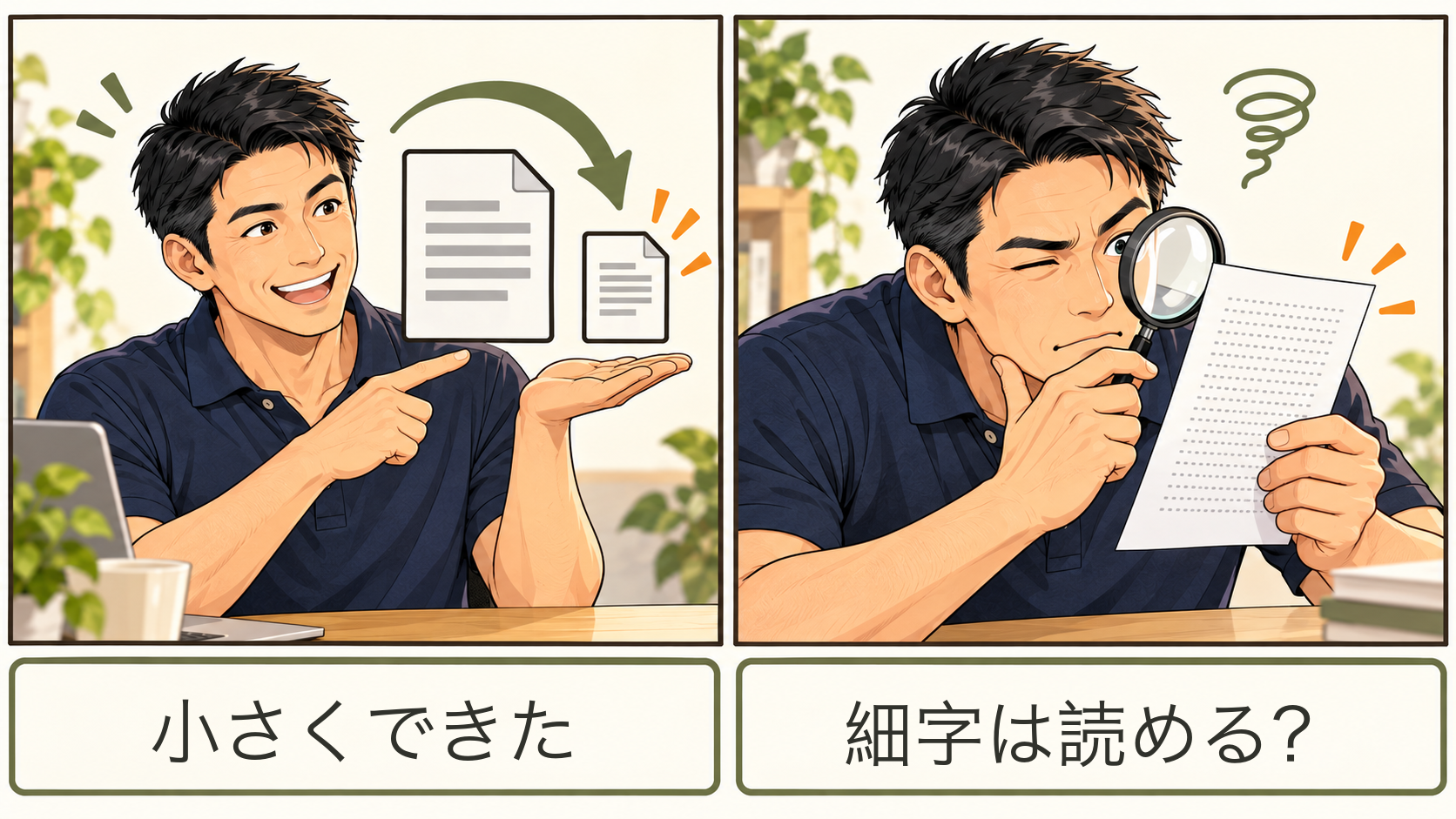
漫画は説明用の創作です。実際の本人の提出失敗や、圧縮結果を再現したものではありません。
最初に読むのは、提出先の案内です。ファイル一つの容量上限なのか、添付全体の合計なのか。PDFのページ数、用紙サイズ、向き、署名済みのファイルをそのまま使う指定があるかも見ます。分割してよいか分からないのに、容量を減らすためだけにページを抜くことはできません。
たとえば「PDF一つで5MB以内」という指定があるとします。説明用の仮条件です。上限より小さくなっても、注記の文字や金額の小数点が判別できないなら、書類としての条件は満たせていません。アップロードを受け付ける仕組みが、内容の読みやすさまで判定してくれるとは限らないからです。
読む人が紙に印刷するなら、その用紙で読めるかが基準になります。画面で読むなら、普段使う表示の大きさで、必要な欄を追えるかを見ます。こちらだけ極端に拡大して「読めた」とするのではなく、相手の使い方に合わせます。
Appleの公式案内も、圧縮したPDFは原本より品質が下がる場合があり、選ぶオプションで容量と画質が変わると説明しています。つまり、プレビューのボタンを押しただけで「画質を落とさず圧縮できた」とは言えません。Apple公式:プレビューでPDFのサイズを小さくする
圧縮前のPDFを開き、すでに読みにくいページがないかも見ておきます。元の紙をぼやけた状態で読み取っていたなら、容量を小さくする操作では、その字を鮮明にする解決にはなりません。元から欠けた端や読めない数字がある場合は、まず取り込み元へ戻る課題です。
確認箇所は、最も細い注記、桁数の多い数値、図や印影など提出に必要な部分。全部を同じ重さで眺めるより、失うと相手が困る箇所を先に選んでおくと、圧縮後の判定がぶれにくくなります。
元のPDFを残し、プレビューから別名で書き出す
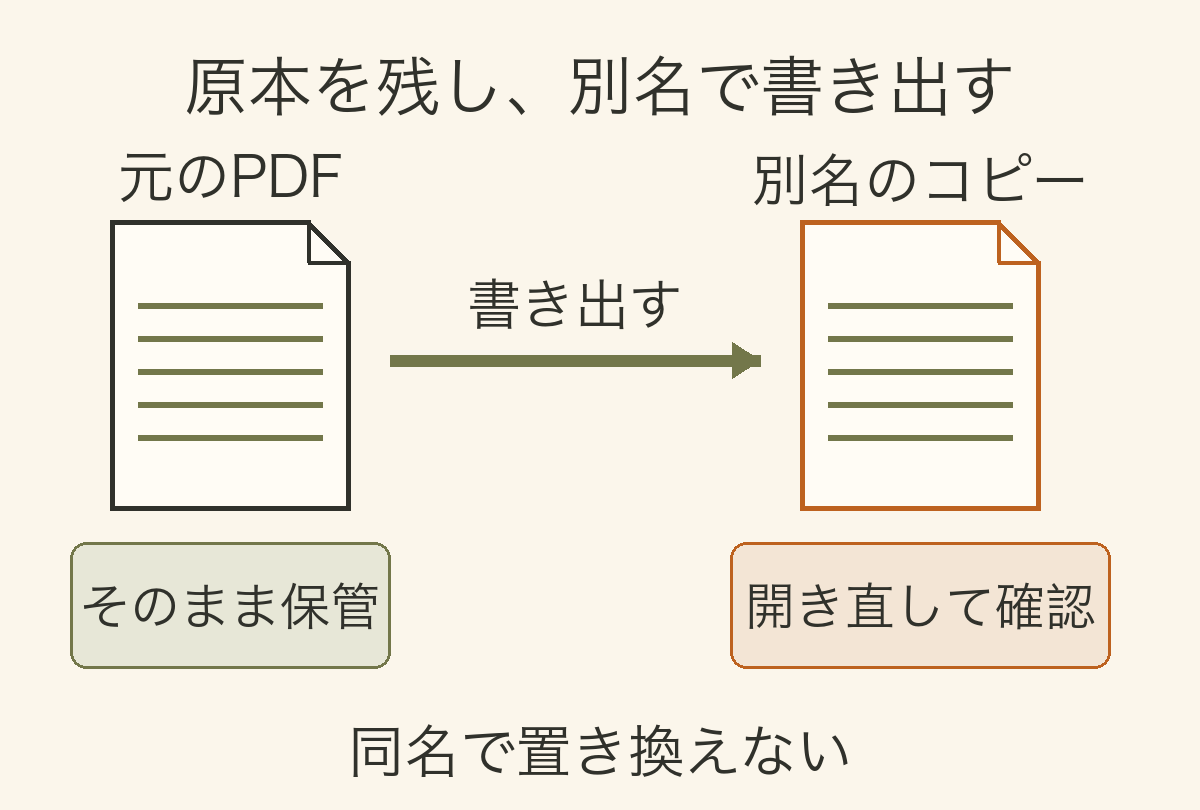
試すたびに元のファイルを置き換えると、どこまで戻せるか分からなくなります。元のPDFはそのまま保管し、書き出したものに別の名前を付けます。「元」「提出候補」と区別できれば十分で、ファイル名に個人名や機密の内容を詳しく詰める必要はありません。
ここでいう元のPDFは、今ある正常なファイルです。原紙が手元にあるかとは別に、そのデータを残します。会社の資料なら、複製・保存場所は社内や取引先のルールに合わせます。許可されたMacと保存先の中で作業し、個人の外部サービスへ移してよいとは考えません。
Macの標準アプリで試す流れは、次の通りです。
- プレビューで対象のPDFを開く。
- メニューバーの「ファイル」から「書き出す」を選ぶ。
- 「Quartzフィルタ」の項目で「Reduce File Size」、ファイルサイズを小さくする項目を選ぶ。
- 元とは違うファイル名と、確認できる保存先を指定して保存する。
- 書き出したファイルを、その保存先から開き直す。
Quartzフィルタは、書き出すときに内容へ処理をかけるための項目です。難しい名前ですが、ここでは「この出力に使う処理を選ぶ欄」と考えれば足ります。「プリント」からPDFを作る経路とは分け、Appleが案内する「書き出す」を使います。
同名ファイルの置き換えを求められたら、そのまま保存せずキャンセルし、新しい名前にします。Appleもこの分岐を案内しています。圧縮の成否をまだ見ていない段階では、戻るための元データを残しておくほうを選びます。
Macの版によっては、書き出し画面に画像を画面用に最適化する項目や、JPEG形式へ変換する項目などもあります。手元に表示される場合だけ、その説明を確認して検討します。新しい版の画面にある項目を、すべてのMacで必ず使える手順にはしません。
また、Appleが示す「Linearized PDF」は、ウェブブラウザで読み込みや表示を速くするための最適化です。これにチェックを入れれば、容量や文字のにじみが必ず解決する、とは扱いません。目的の違う設定をまとめてオンにするより、一回の出力で何を選んだか分かる状態にして比較します。
最初は一つの書類で試せば十分です。出力後のコピーが使えると分かる前に、フォルダー内のPDFを一括で置き換える必要はありません。提出候補を作るところまでが、この節の作業です。
容量・細字・数値・検索を、元とコピーで見比べる
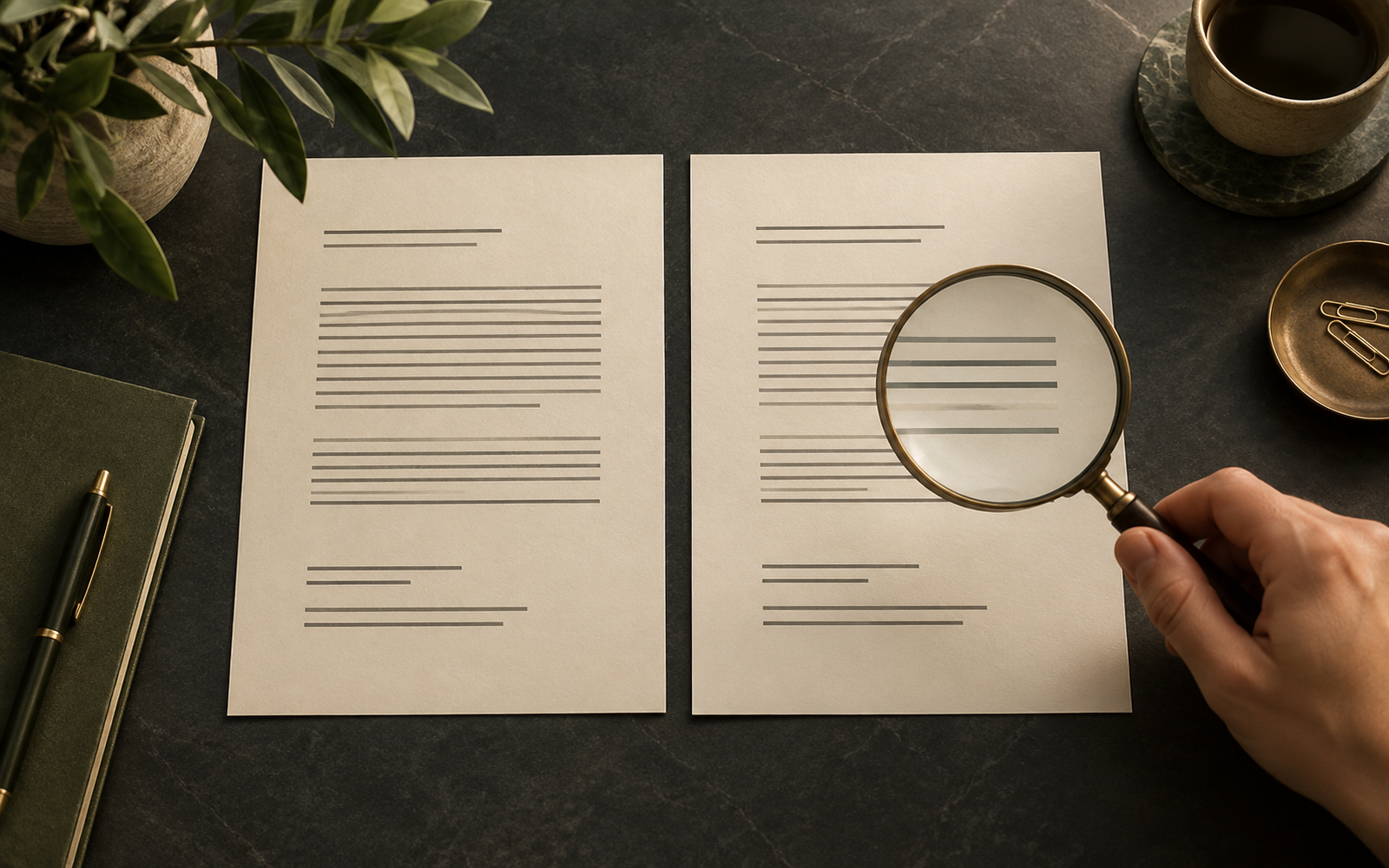
画像の文書と場面は説明用の生成イメージです。実際の給与・顧客資料や、検証済みの圧縮率を示すものではありません。
書き出せたら、容量、見た目、使える機能の三つを確かめます。確認するのは、プレビューで今開いている画面ではなく、保存先にできた提出候補のファイルです。同名の別ファイルがある場合は、場所と更新日時も合わせて見ます。
容量は、元とコピーそれぞれの情報で比べます。プレビューでは、情報ボタンからインスペクタ、ファイルの情報を見るウィンドウを開けます。そこではファイルサイズなどを確認できます。小さくなったかに加えて、提出先が指定する単位と上限に収まったかも確認してください。Apple公式:PDFや画像の情報を見る
次に、元とコピーで同じページを、同じ倍率で並べます。片方を100%、もう片方を200%にして比べると、表示の大きさの差と劣化の差を取り違えます。同じ倍率にそろえて、細い注記、数字の輪郭、小数点、マイナス記号、単位を追います。
大きな見出しが読めるだけでは足りません。たとえば「8.01」という値が必要な書類なら、末尾の桁や点まで見分けられるかを見る。この数字は確認方法を説明するための仮例で、実際の帳票でも、圧縮による変化の実測でもありません。何を正しく読めればよいかを、元のPDFを基準に決める例です。
細部を拡大して見ることは、にじみを見つける助けになります。そのあと通常の閲覧サイズにも戻して、相手が読む大きさで内容を追えるかを確かめます。拡大した画面でだけ読めることと、提出先の用途に合うことを同じ判定にしないためです。
ページも見ます。ページ数、向き、並び順、四隅の欠け、図や注記の位置を元と比較します。最初・中間・最後から代表ページを見るのは手掛かりになりますが、それだけで全ページの一致を証明できるわけではありません。提出に欠かせないページや重要な項目は、それぞれ確認対象に入れます。
検索とコピーは、元で使えた状態と比べる
元のPDFで本文検索ができたなら、圧縮後も同じ短い語を探します。プレビューの検索欄に語を入れ、同じページへ移動できるか確認します。文字をコピーして使う必要がある場合は、元とコピーから同じ数行を取り出し、重要な数字や記号が合っているか見ます。Apple公式:PDF内の文字を検索する、PDFの文字を選択してコピーする
元で検索できなかったものが、圧縮だけで検索可能になることを期待しません。画像だけのPDFを文字検索できるようにするのは、別の処理です。Adobe公式の説明も、OCRを画像の文字から検索・選択できる文字へ変える機能として分けています。必要ならスキャンPDFのOCRと検索結果を確認する方法へ進みます。ここでは検索データを新しく作らず、圧縮前に使えたものが、提出候補でも使えるかを確認します。
ぼやける・小さくならないなら、そのコピーを提出しない
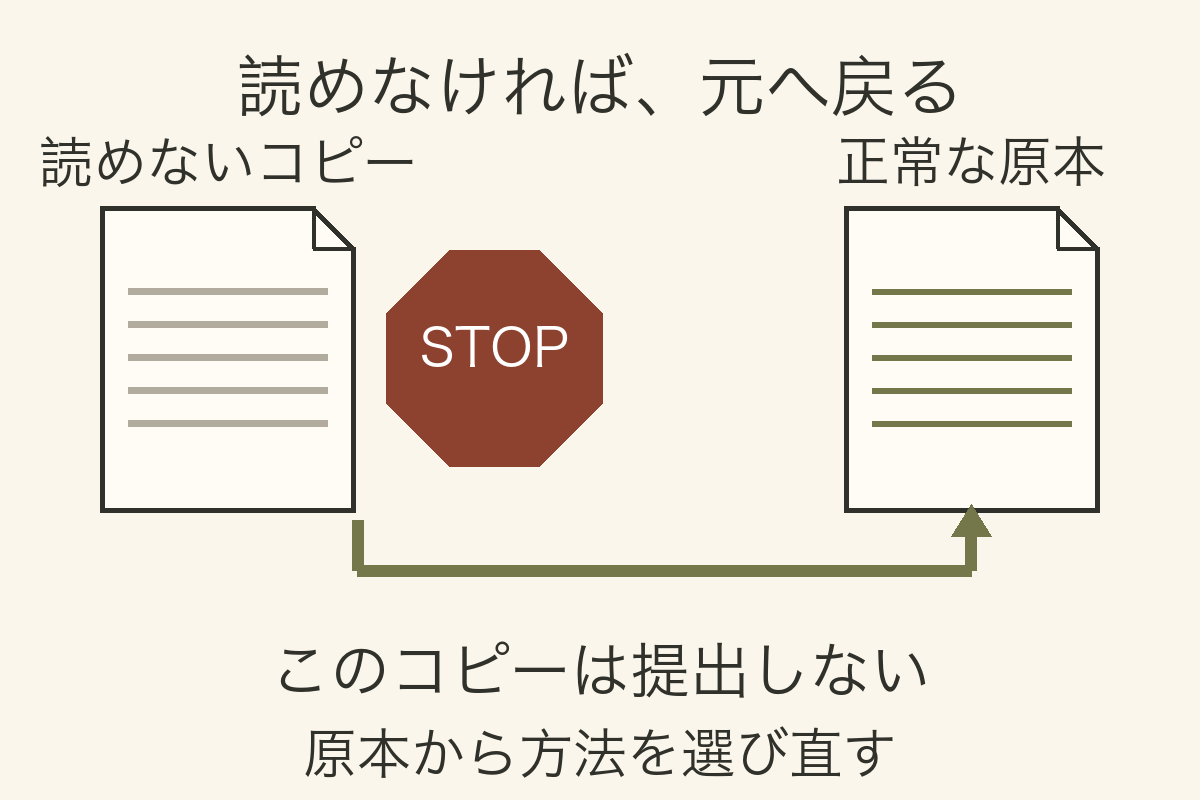
容量と内容を見たら、二つを分けて判定します。どちらかだけ通れば成功、ではありません。
| 容量の条件 | 内容の条件 | 判定と次の作業 |
|---|---|---|
| 上限以内 | 必要な文字・数値・ページを読める | OK:提出候補にする。残りの受付条件と添付する版を確認。 |
| 上限以内 | にじみ・欠けなどで読めない | NG:このコピーは提出しない。元へ戻し、別の出力条件を検討。 |
| 上限を超える | 内容は読める | 保留:分割や別の提出経路が認められるか相手へ確認。 |
| 上限を超える | 内容も読めない | NG:そのまま送らず、元の品質と提出条件から見直す。 |
圧縮しても、狙ったサイズになるとは限りません。小さくならないときに、同じコピーを何度もさらに圧縮するだけでは、比較の基準も失います。別の条件を試すなら、正常な元のPDFから新しい提出候補を作り、何を変えたか区別します。
手元の版に追加の出力オプションがある場合は、その目的を読んで、一つずつ試せます。ただし、画面用の画像最適化が、紙へ印刷する書類にも十分かは、実際の出力で判断します。「画質を維持」という言葉があっても、重要な細字まで確かめる工程は省けません。
設定を変えても両立しない場合は、提出先へ「元のPDFは読めるが容量上限を超える。圧縮したコピーでは必要な文字が判別しづらい」と伝えます。ページを分けてもよいか、許可された別の送付先があるか、上限や作成条件に別の案内がないか。機密の実ファイルを添付する前に、この説明だけで相談できます。
署名済み、パスワード付き、専用の申請ファイルなどは、受付側の指示を優先します。見た目が読めても、再書き出しを認めない指定があるなら、その条件は別に満たす必要があります。この記事の容量・可読性チェックだけで、すべての提出仕様に合格したとはしません。
圧縮のためにMacのセキュリティ保護を弱めたり、給与・顧客・家族の資料を無確認のオンライン圧縮サイトへ送ったりする必要はありません。会社の資料は許可された方法を使い、標準機能で条件を満たせなければ、提出先や管理担当へ渡し方を相談します。
元のPDF自体で文字が欠けているなら、圧縮の前へ戻ります。B4など大きな紙の読み取りに問題がある場合は機器の読取り範囲と提出条件を分ける確認へ。Excelから作ったPDFの文字が小さすぎる場合は印刷範囲とページの分け方の調整が別の確認先です。圧縮で、作成段階の問題までまとめて直そうとしないことが近道になります。
最後は、提出するファイル名と、確認したファイルが同じかを見ます。元と候補を別々に残しているからこそ、古い版を選ばないための一確認が必要です。今日やるなら、一つのPDFを別名で書き出し、同じ倍率で最も細い文字と重要な数値を比べるところから。小ささだけでなく、相手が使える形までをゴールにしましょう。
よくある質問(Q&A)
プレビューで圧縮すれば、必ず容量は小さくなる?
必ずではありません。Appleは選んだオプションによって容量と画質が変わると説明しています。元と出力後のサイズを実際に比較し、小さくなった場合も内容を確認します。一定の削減率や、画質を変えずに上限以内になることは保証できません。
検索できれば、細かい字がぼやけていても提出できる?
検索できることと、受け取る人が書類を読めることは別です。検索と文字コピーは、元から使えた機能を確認する項目。必要な数字、注記、図が判別できないなら、そのコピーは提出せず、読める元から方法を選び直します。
2026年10月8日にApple公式の手順を確認。画面の名称や出力オプションはmacOSの版で異なります。提出先の条件、保存先の権限を優先してください。
小さくなった容量の数字は、達成感が分かりやすいものです。でも、読む人へ渡すPDFなら、同じ倍率で見た細い字や小数点のほうが大事なこともあります。送れるサイズと、使える内容を別々に確かめる。その二つをそろえてから完成と呼びたいですね。
道具の成功表示と、人に届く結果は少し違います。やり直せる元を残しておけば、うまくいかなかったコピーに無理をさせなくて済みます。急いでいるときほど、戻れる場所を一つ。暮らしの中で考え続ける「親父の奮闘記」も、結論だけを急がず読んでもらえたらうれしいです。




コメント