
Xの予約投稿をスマホで確かめたいときは、ブラウザ版Xのポスト作成画面から「下書き」を開き、「予約済み」へ切り替えます。一覧が空でも、それだけで予約失敗とは決められません。アカウント、未送信ポスト、実際に公開された投稿をこの順番で確認します。
一覧だけ見たいときは、Xの「予約済み」一覧(公式)を直接開けます。ログイン後、予約した「@ユーザー名」と「予約済み」タブを確認してください。アプリに移って一覧に入れない場合は、下のブラウザ手順へ。2026年10月30日、通常表示と390px幅のブラウザで確認しています。実機アプリの検証ではありません。
「昨日、予約したはずなのに、どこで見ればいい?」。いつものアプリを開いても、目当ての入口が見つからない。そんなときは、同じ文章をもう一度作る前に、ブラウザ側の一覧を見てみてください。入口を探す作業と、予約の結果を確かめる作業を分けると、次の操作が選びやすくなります。
ブラウザ版Xで「ポスト作成 → 下書き → 予約済み」を開きます。確認したいのは、文章が保存されているか、予約が残っているか、実際に公開されたかの三つ。予定時刻を過ぎたら、対象アカウントの公開ポストも照合します。
この記事は、通常のブラウザ版Xの確認手順です。X広告、X Pro、外部の予約配信サービスは別の画面として扱います。予約を新しく作る方法や、取り消しの操作を急ぐより、いま何が残っているかを読むところから始めましょう。
スマホのブラウザで「予約済み」を開く
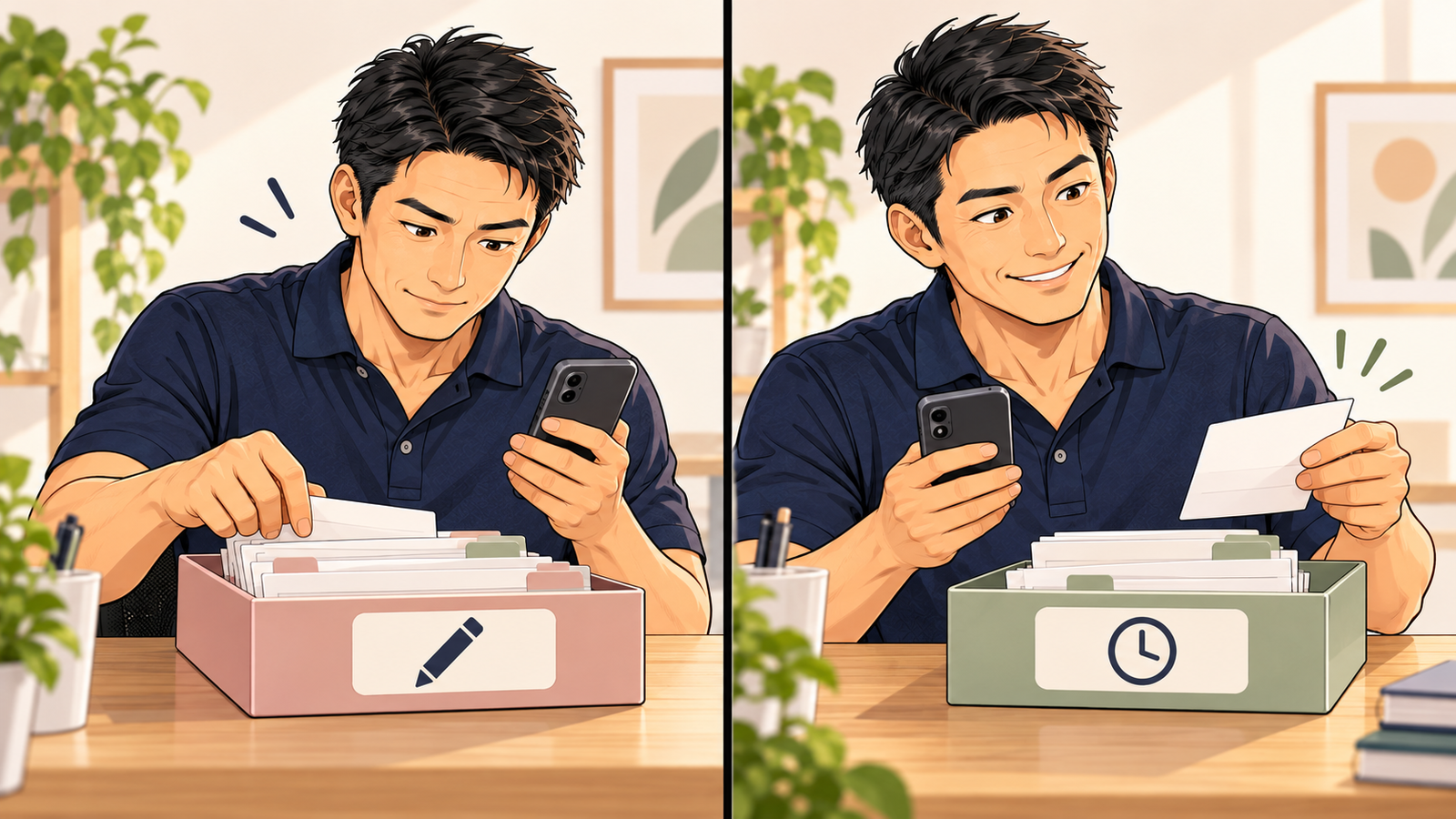
スマホのSafariやChromeを開き、アドレス欄に「x.com」と入力します。リンクを押したときにXアプリが開く場合も、ブラウザを自分で開いてアドレス欄へ入力すると、いまどちらを見ているかを確かめやすくなります。画面上にブラウザのアドレス欄があり、公式のXを開いていることを見ます。
ログインが必要なら、Xの通常の手順で入ります。アプリで使っているアカウントと、ブラウザで開いたアカウントが同じとは限りません。プロフィールの表示名だけでなく、「@」から始まるユーザー名も照合します。自分用と仕事用を使い分けている人は、ここが最初の分かれ道です。
- 予約したアカウントでブラウザ版Xを開く。
- ポストを作成する入口を開く。本文は入力しなくてよい。
- 作成画面の「下書き」を選ぶ。
- 表示された画面で「予約済み」タブを選ぶ。
「下書き」という名前なので、予約した文章はここではない気がしますよね。ところが、確認時のブラウザ版では、この入口の先に「未送信ポスト」と「予約済み」が並んでいました。下書きという入口名だけで戻らず、次のタブまで見るのがポイントです。
別の入口もあります。作成画面にあるカレンダー型の「ポストを予約」を開き、予約設定画面の下部にある「予約投稿ポスト」を選ぶ方法です。確認時には、これも同じ「予約済み」の画面につながりました。一覧を読むだけなら、日付や時刻を変更したり、「確認する」を押したりする必要はありません。
入口の確認先はXのポスト作成画面(外部サイト・ログインが必要な場合あり)です。名称や位置が違うときは、現在の画面にある下書き・予約の項目を探します。確認のために新しい投稿を送信する必要はありません。
本稿では2026年10月14日にブラウザ版の通常表示と390px幅でこの入口を確認しました。iPhone・Androidの実機アプリの全機能を試した結果ではありません。アプリ内に同じ入口がない場合の、ブラウザ版での確認手順として使ってください。
「下書き」と「予約済み」は別に見る
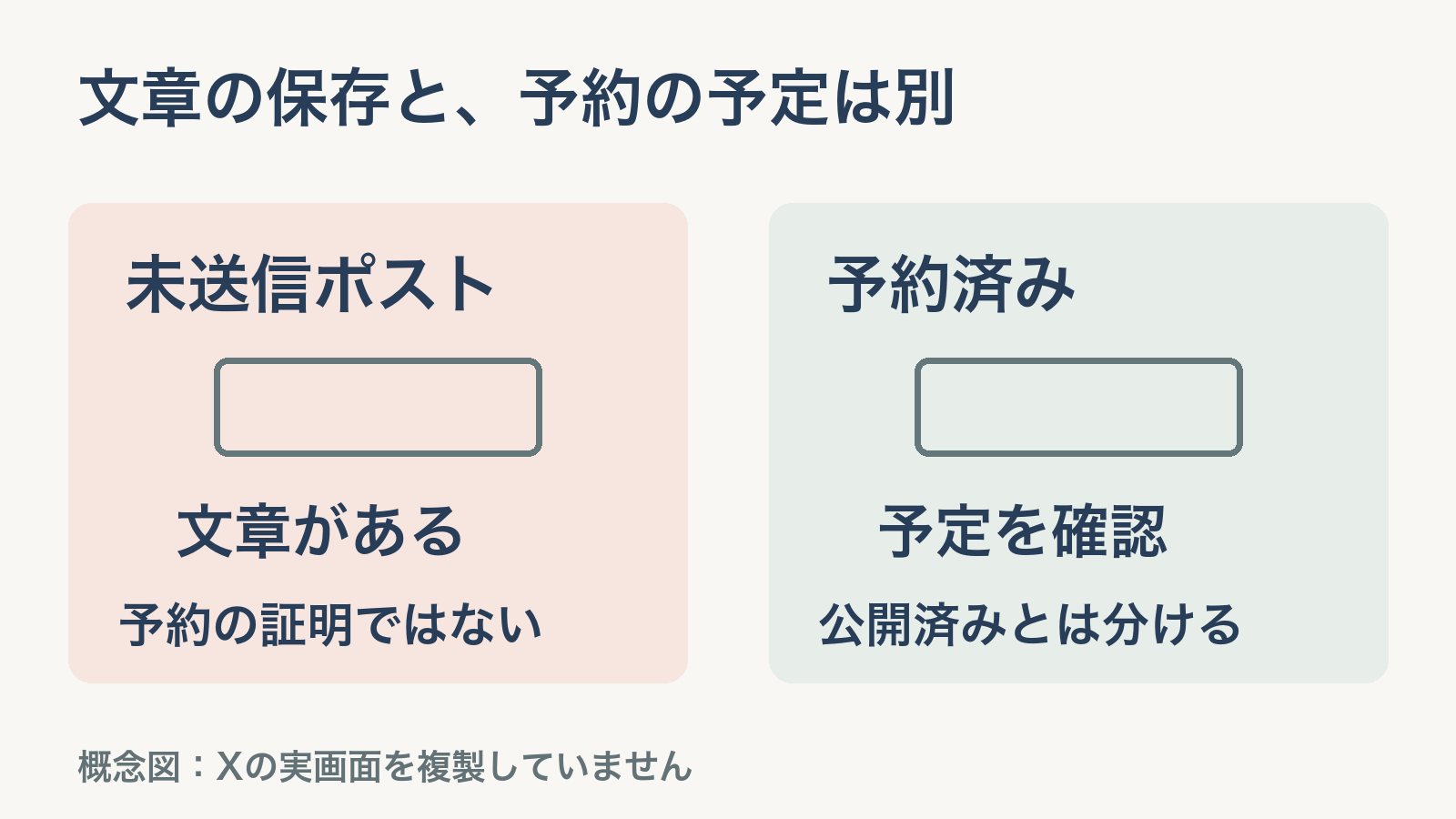
同じ文章が見つかったら、それがどちらのタブにあるかを読みます。「未送信ポスト」に文章があることは、文章を見つけたという事実です。そこから「予定時刻に送られるはず」とは判断できません。予約の有無を確かめる場所は「予約済み」の側です。
手帳に書いた予定と、相手に受け付けられた予約は別。Xでも、文章が残っている安心感だけで確認を終えないようにします。未送信側で見つけたら、予定にしたい日時と、現在の画面に表示される状態を見直してください。保存した記憶を頼りに、別の文章を追加する必要はまだありません。
| 見えたもの | 次の確認(OK) | 早い決めつけ(NG) |
|---|---|---|
| 未送信ポストに文章がある | 予約済み側にも対象があるか見る | 文章があるので予約完了とする |
| 予約済み側に対象がある | 対象と予定日時を現在の画面で照合 | もう公開されたと考える |
| 予約済み側が空 | アカウントと公開ポストも見る | 消えた・失敗したと断定する |
| エラーで一覧を読めない | 確認不能と残し、表示を回復する | 予約がゼロだと数える |
予定日時が読める場合は、日付まで含めて照合します。たとえば「朝7時」のつもりでも、翌日の7時なら、まだ予定前です。これは時差を計算する話より先に、保存されている日付と時刻をそのまま読む話です。予約設定の画面にはタイムゾーンの表示もあり、今回の確認では「日本標準時」と表示されていました。
自分の画面でも日本標準時になると決めつけず、表示された基準を読みます。思っていた時刻と異なる場合は、変更する前に、予定していた日時と実際の表示を並べてください。端末全体の時計をすぐ変えるより、どの表示が違うかを特定する方が、ほかの予定への影響も避けやすくなります。
なお、X公式ヘルプは長文ポストについて、ブラウザ版では下書き保存や予約ができないと案内しています。長文を書いたときは、通常のポストと同じ条件だと考えず、この制限も確認します。出典:X公式「ポストの種類」(英語・外部サイト)。ここでは文字数や予約件数の上限を、別サービスの数字で補いません。
空の一覧は、失敗と決めず四つを確認

予約済みが空だったら、見る順番を「アカウント → 未送信側 → 公開ポスト → 使った予約サービス」にします。空白を見て同文を送り直すと、別の場所に残った予約と重なるおそれがあります。空の一覧は、原因の答えではなく、もう少し照合するきっかけです。
1.予約したアカウントと一致しているか
いま見ている「@ユーザー名」を、予約に使ったものと比べます。似たアイコンや同じ表示名でも、別アカウントの場合があります。「このスマホではいつもこれを使う」という記憶より、いま画面に出ているユーザー名を確認します。一致しなければ、正しい対象の一覧へ戻るところからです。
2.未送信側に文章だけ残っていないか
「未送信ポスト」のタブへ切り替え、探している文章があるかを読みます。見つかった場合も、なぜそこに残ったかを一回の表示から決めません。「未送信側にある」「予約済み側では見当たらない」と分けて書けば、次に既存の文章を見直すのか、予約の操作を確認するのかが選びやすくなります。
3.予定時刻を過ぎ、すでに公開されていないか
対象アカウントのプロフィールを開き、予定していた文章に対応するポストを探します。一覧の空白から「公開された」とも「失敗した」とも言えません。公開側で一致する投稿が見つかったら、その投稿を開いて内容まで照合します。見つからない場合は、確認した時刻を残し、すぐに再送へ飛びません。
4.別のサービスで予約したものではないか
外部の予約配信ツールを使ったなら、そのツールの対象アカウントと現在の予約・送信結果を確認します。この記事で読んだのは通常のXの画面です。X広告やX Proの案内に同じ「予約」という言葉があっても、入口や保存場所を同じものとして扱わず、実際に使ったサービスへ戻ります。
一方、読み込み中のまま、接続エラー、ログイン要求などで一覧自体を読めない場合は、この四つの判定を保留します。「見たら空だった」と「見ることができなかった」は別です。X公式も、通信とブラウザの更新などをトラブル時の確認先として案内しています。出典:X公式「x.comの問題を確認する」(英語・外部サイト)。
確認のために、予約済みの投稿を先に削除しないでください。取り消す場合は対象を特定し、文章や素材を残したいか考えてから、現在の公式画面の案内を読みます。ログインできない、一覧が読めないという状態を、削除や同文再投稿で解決しようとしないことが大切です。
予定時刻の後は、公開ポストのURLを見る
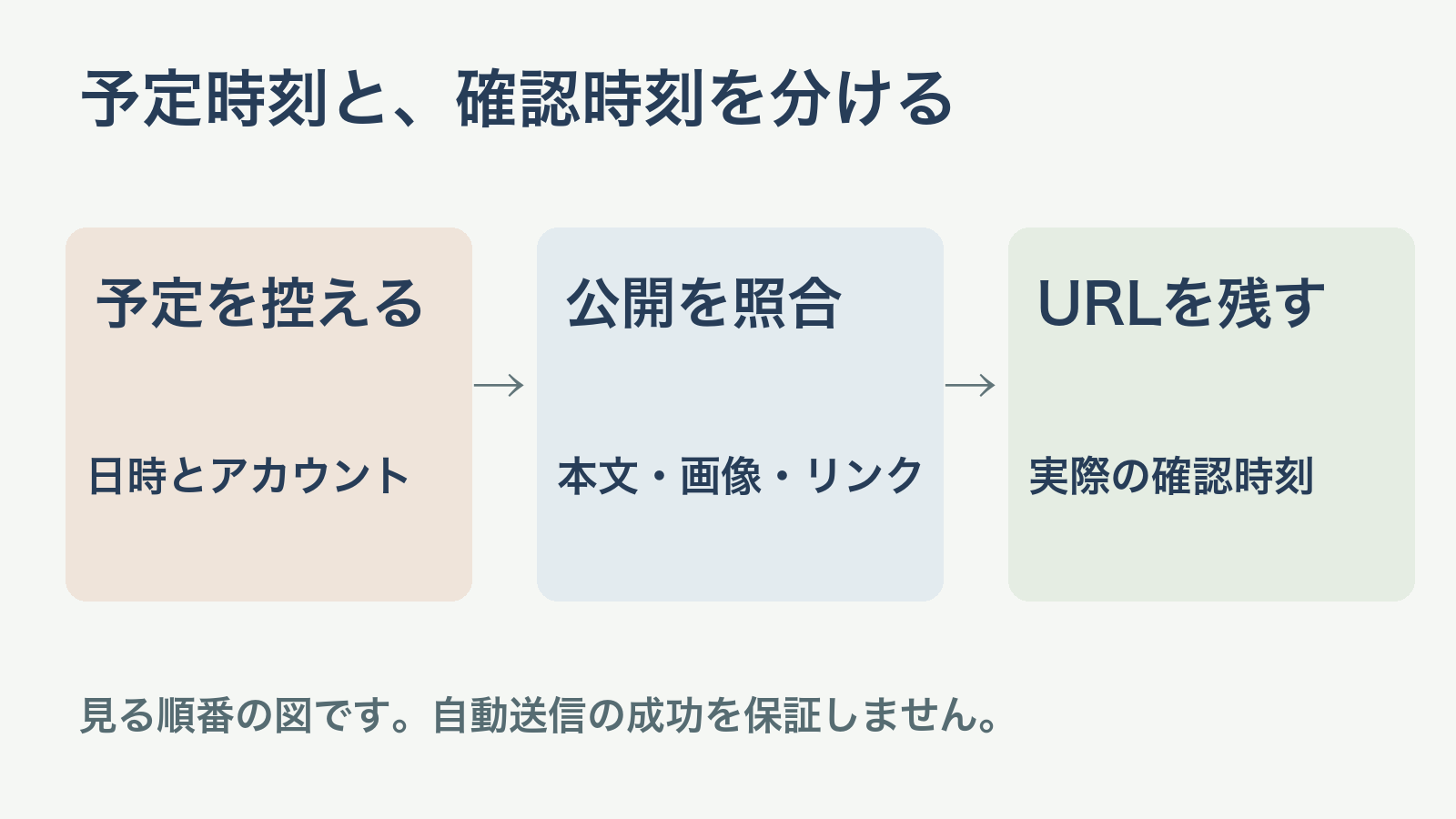
予約の一覧を見つければ、入口探しは解決です。ただ、届けたい文章が実際に出たかは、予定時刻の後に確認します。X公式のポストの種類の説明では、通常の投稿は送信者のプロフィールとタイムラインに表示されるとされています。予約画面の外にある、公開側のポストが照合先です。
対象アカウントのプロフィールから該当ポストを開き、本文、添付画像、リンクを見ます。同じ冒頭の文章を別の日にも使っているなら、冒頭だけで一致としないでください。添付画像とリンク先も比べると、今回の予定に対応する投稿かを確かめやすくなります。
確認できたら、投稿のURLと「実際に表示を確認した時刻」を控えます。予定していた時刻は別の欄に残します。たとえば7時の予定を7時20分に見つけても、この記事の確認だけで「7時ちょうどに送信された」とは言えません。見た時刻を送信時刻へ書き換えず、公開ポストの表示日時も分けて読みます。
短いメモなら、「対象の@ユーザー名/予定日時/いまの表示/確認時刻/公開URL」の五つで十分です。未確認の欄には「不明」と書けます。空欄を無理に成功か失敗で埋めるより、次にどの画面を見ればよいかが残っている方が役に立ちます。
予約済みに対象が残り、予定時刻を過ぎても公開側で見つからない場合は、同じ対象を保ったまま再確認します。一度の画面だけでサービス全体の障害と決めず、日時、表示されたメッセージ、確認したアカウントを整理します。別の担当者に渡す場合も、パスワードではなく、この確認結果を共有してください。
ブログ記事も予約していて、記事そのものが出ていない場合は別の確認です。WordPress予約投稿の予定と失敗を見分ける確認順で、記事側の状態を調べられます。Xの予約一覧が空であることから、WordPressの予約処理まで故障したとは判断できません。
今日の一手は、新しい予約を増やす前に、確認したい一件の「@ユーザー名」と「予約済み側での表示」をメモすること。入口を開けたか、対象が残っていたか、公開側で一致したか。一つずつ丸を付ければ、ボタンを押した記憶より、いまの状態を頼りに動けます。
よくある質問(Q&A)
Xアプリに予約の入口がありません。何を開けばよい?
SafariやChromeでブラウザ版Xを開き、予約したアカウントでポスト作成画面の「下書き」から「予約済み」を探します。本稿の確認範囲はブラウザ版です。すべてのiPhone・Androidアプリの現在の機能を一律に断定するものではありません。
「下書き」に文章があるなら、予約もできていますか?
その表示だけでは予約完了と判断できません。「予約済み」のタブでも対象を確認してください。予定時刻を過ぎている場合は、同じアカウントの公開ポストも照合します。
予約済みが空なら、同じ文章を投稿し直してよい?
先にアカウント、未送信側、公開ポスト、使った予約サービスを確認します。公開済みなら再送は不要です。表示を読めない場合は「確認不能」と残し、原因が分からない空白を再送の根拠にしないでください。
公式ヘルプとブラウザ画面は2026年10月14日に確認しました。画面は更新されることがあるため、実際の表示を優先してください。
「下書き」の先に「予約済み」がある。名前だけを見ると少し遠回りに感じますが、入口と、その先で確かめるものを分ければ迷いは小さくなります。文章が残っていること、予定があること、届いたこと。それぞれ別に丸を付けるくらいの確認で十分です。
手を動かす前に、いまどこまで進んだかを一行残す。全部を覚えようとするより、次の自分が読める小さなメモに頼る方が続けやすそうです。予定表を埋めるだけでなく、届いたところまで見届けたい。そんな日々の迷いを考える話は、「親父の奮闘記」にも置いています。




コメント