
MT5標準バックテストは、履歴データのスプレッドを使います。固定値の入力欄が見つからない時は、MT4の画面やEAの許容スプレッド値と混同していないかを確認。今の気配値と過去の価格差を分け、使った履歴の出所・期間・ティック方式から確かめます。
※この記事には広告(アフィリエイトリンク)が含まれます。
MT5では「スプレッドの数字」より、使う履歴・ティック方式・EA入力の意味を先に確認する。標準テスターの価格差と、EAの取引を止める上限値は別です。今の気配値を見ただけでは、過去のテストに使われた値を確定できません。
この記事はWindowsデスクトップ版MT5の標準ストラテジーテスターについて、公式ヘルプを基準に説明します。独自の検証ツールやカスタム銘柄の作り方、特定EAの売買設定は扱いません。今ある設定と記録を読み、データを書き換える前に確認するための手順です。
使っているEAの説明書を読んでも、スプレッドの上限が何を判定するのか分からない。そんな時は、MQLの技術相談で、今あるコードの仕組みを確認する方法があります。ココナラのFX.Hamratは、既存コードの原因調査や仕組みの質問を受け付けています。
対象はWindows版MT4・MT5で、Mac版やスマートフォン版のサポートではありません。EAの版と分からない入力名を一つに絞り、その内容を扱えるかと見積もりを確認できます。説明書や提供者の回答で解決した場合は、その意味を確認表へ残して先へ進めます。

ここで紹介するのは、既存コードの仕組みを聞く技術相談です。新規EA開発や売買助言は依頼内容に含めず、将来の損益・実際の約定は保証されません。相談によって履歴データの出所や正確さが保証されるものでもありません。
「固定スプレッド欄」が見つからない時は、画面の種類を分ける

確認の入口は、読んでいる説明と自分の画面が同じ製品かどうかです。MT4とMT5は名前が近く、どちらにもバックテスト機能があります。ただ、似た名前のツールだからといって、入力欄まで同じとは限りません。検索結果に「現在のスプレッド」「固定値を入力」とあっても、その説明が何の画面を指すかを見ます。
MT5の公式ヘルプ「テスト機能」は、スプレッドをBidとAskの差とし、テストでは履歴から取得すると説明しています。履歴の値がゼロ以下なら、その時点で最後に分かっているスプレッドを使う扱いもあります。「常に変動として扱う」という説明は、すべての瞬間に数値が必ず変わる、という意味ではありません。
同じ「スプレッド」でも三つの場所がある
一つ目は、通常の気配値に出る現在の価格差。二つ目は、テストが再生する履歴内の価格差。三つ目は、EAの入力にある「許容スプレッド」などの条件です。三つ目の項目があっても、履歴のAskやBidそのものを変更する機能とは限りません。
たとえば「上限を超えたら新規注文を出さない」というEAなら、上限値を変えることで取引数が変わる可能性があります。これは仕組みを説明する仮定の例です。使用中のEAも同じだとは断定できません。説明書や提供者の資料で、その項目が取引の条件なのか、価格データの設定なのかを確かめます。
ここで、見つかった数値を片っ端から変更しないことが大事です。取引を止める値を、テスト全体のスプレッドと思って変えると、確認したかった価格条件とは別の実験になります。「入力欄がないので、銘柄の設定を直す」という順にも飛ばず、まず画面名、EA名と版、項目の説明を一枚に残します。
自分の画面が手順記事と違う場合は、MT5の「表示」からストラテジーテスターを開き、設定とEAの入力を区別して見ます。MetaQuotesの標準テスターの説明と照らし、独自ツールの画面を標準機能として追いかけないようにします。見つからないボタンとのかくれんぼは、ここで終わらせたいところです。
実ティックと生成ティックでは、価格差の使われ方が違う
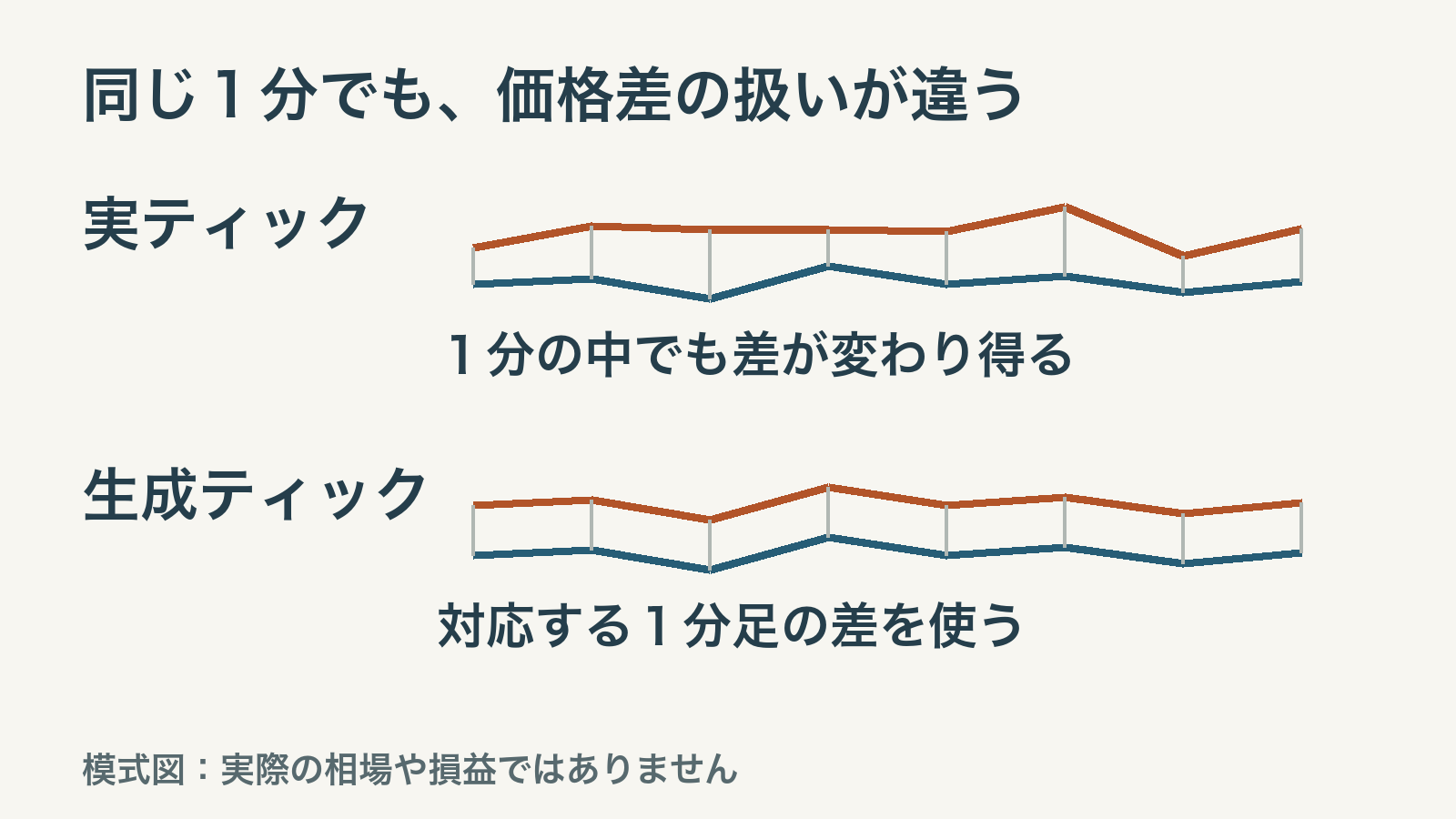
履歴を使うと分かったら、次に見るのがティック方式です。ティックは、価格が届く一回ごとの記録です。MT5の「全ティック」と「実際のティックに基づくすべてのティック」は、名前が似ていますが、同じデータを使う設定ではありません。
MetaQuotesの「実際ティックと生成ティック」によると、実ティック方式ではブローカーが蓄積したティックを使い、同じ一分の中でもスプレッドが変わり得ます。一方、分足からティックを生成する場合は、対応する一分足にあるスプレッドを使います。生成ティック内で同じ差が続いていても、期間全体を一つの固定値にした証拠ではありません。
また、チャートの線が表す価格と、取引に使う価格も分けます。公式は、Lastという最後の約定価格で足が作られる銘柄でも、取引はBidとAskで行われると説明しています。一本のチャートだけを見て、買う側と売る側の両方の価格を確認したつもりにならないようにします。
「実ティックを選んだ」は、全期間が実ティックの証明ではない
一分足はあるのに対応する実ティックがない箇所では、テスターは生成ティックを補うことがあります。逆に、対応する一分足がない箇所のティックを無条件に全部使うわけでもありません。実ティックを選ぶ操作と、必要な期間のデータがそろっていることは別です。
確認にはテスターの操作ログも使います。公式の操作ログ解説では、履歴の同期、実ティックの開始日、分足との不一致などの記録が示されています。一行に「real ticks」と出たことだけで、期間全体の条件を読み終えたことにはしません。開始・終了の範囲と、欠落や置換に関わる記録を合わせて見ます。
データが足りない、出所が不明、時刻の条件がそろっていない場合は、その結果を比較保留にします。損益をきれいに合わせるために、行を削る、価格を埋める、違うサーバーの履歴を混ぜる方法へ進む必要はありません。原本を残したまま、何が不足しているのかを問い合わせられる状態にする方が、次の確認が具体的になります。
EAの上限値と、履歴のBid・Askを別々に確認する
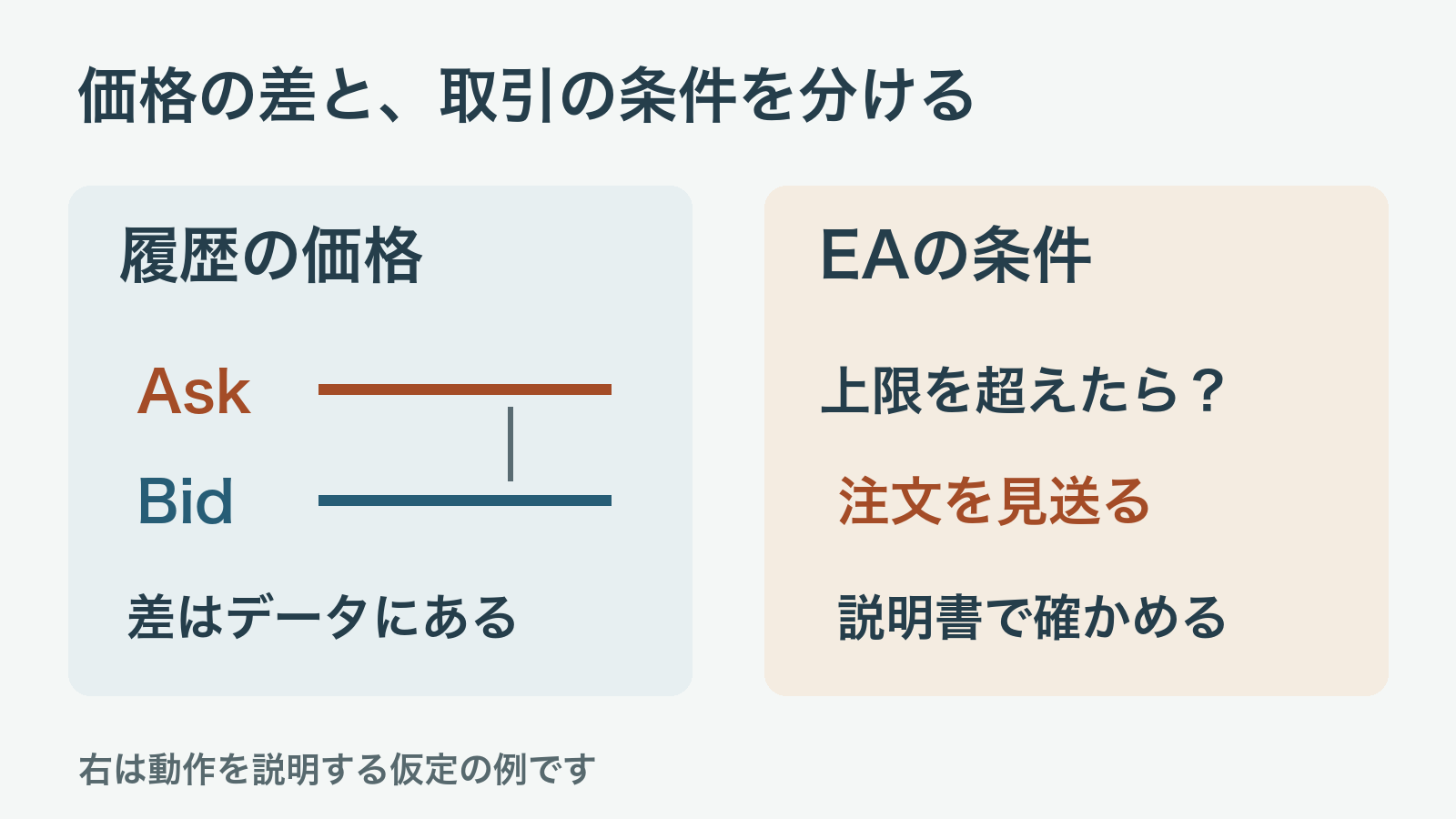
「スプレッドを広げてテストしたつもりなのに、結果が同じ」。そんな時は、変更した値が何に使われているかへ戻ります。履歴の価格差を変える操作と、EAが注文を見送る条件を変える操作では、比較しているものが違うからです。
EAの入力名が「MaxSpread」でも、名前だけで単位や動作を決めないでください。ポイントなのかpipsなのか、いつ判定するのか、決済にも使うのかは、EAごとの説明が必要です。入力値「20」を、すべての銘柄で同じ価格差として読めるとは限りません。
価格差を数で残す場合は、まずBidとAskを同じ時点・同じ銘柄で組にします。説明用の例として、Bidが150.000、Askが150.015なら、引き算の差は0.015です。これは実際の配信値ではありません。さらに、その銘柄の最小表示単位を0.001と仮定すれば15ポイントですが、その前提なしに「15pips」とは書けません。
公式の気配値・銘柄仕様の説明では、Bid・Askや銘柄の仕様を確認できます。ただし、通常画面の現在値は、過去のテスト日時の値そのものではありません。過去の値を確かめたい時は、使った履歴の出所と対象日時をそろえて調べます。
| 見ているもの | OK:確かめること | NG:混同しやすいこと |
|---|---|---|
| 今の気配値 | 現在の同一銘柄のBidとAsk | 過去テスト全体のスプレッドとする |
| テストの履歴 | 出所・期間・方式と価格の組 | 生成ティックと実ティックを同一視する |
| EAの入力 | 項目の目的・単位・判定条件 | 上限値で履歴価格を変更したと思う |
比較が成立するのは、何を変更し、何をそのままにしたかが分かる時です。たとえばEAの上限値だけを変えたなら、「取引条件の違いを確認した」と記録します。価格差の大きい時間に注文が減ったとしても、それだけで価格データを広げたテストとは呼べません。
一方、すでに終わった各取引へ仮の追加費用を引く計算は、「取引が同じままなら費用でどれだけ変わるか」という別の計算です。価格条件の変更で発注や決済の順序まで変わるEAでは、取引の一覧自体が変わり得ます。元の取引へ費用を足した表と、EAを再び動かしたテストは、同じ結果として並べないようにします。
問い合わせの準備ができたら、EA名と版、項目名、何を確かめたいかを一つの質問にまとめます。コードも見てもらう場合は、共有権限のある.mq4/.mq5か、.ex4/.ex5のみかを伝え、対応できる範囲を確認します。
コード内部の確認ができると決めつけず、依頼内容・料金・納期は着手前の見積もりでそろえます。口座番号やパスワードは共有せず、共有権限を確認した画面や資料のうち、質問に必要な箇所だけを匿名化してください。
Windows版MT4・MT5向け。ソースの共有や着手は、受託可否と見積もりを確認してから進めます。
設定を変える前に、テスト一件の確認材料をそろえる

今日の一手は、使っているテストを一件選び、変更せずに条件を残すことです。次の順に確認すれば、設定欄を探す段階から、何を問い合わせればよいかを決める段階へ進めます。
- テスターの条件を残す。MT5の版、銘柄、サーバー、対象期間、ティック方式を控えます。同じ名称の銘柄でも提供元が違えば同じ履歴とは限りません。
- EAの入力を別に残す。EA名と版、スプレッド関連項目の説明、単位を確認します。意味の分からない値は、分からないまま印を付けます。
- 操作ログで実行範囲を確かめる。履歴の同期や実ティック開始、不一致、完了までを確認します。開始した通知だけを終了結果にしません。
- 疑問を一つに絞る。「この入力は履歴価格を変えますか、それとも新規注文を見送る条件ですか」など、画面と項目に結び付いた質問にします。
問い合わせ先へ渡す情報は、質問に必要な範囲で足ります。口座番号や認証情報、関係のない取引履歴が写る画面を、そのまま送る必要はありません。銘柄・期間・方式と該当項目を説明できれば、最初の確認を進められる場合があります。安全に隠せない情報があれば、画像を送る前に相手へ必要範囲を確かめます。
設定が分かった後の再確認も、一度に全部変えない方が差を追えます。同じEA・期間で入力の一項目を比べるのか、履歴の方式を比べるのか、目的を先に決めます。違うサーバー、別期間、別EAへ同時に変えて結果だけ並べると、価格差の影響を見たいという元の疑問から離れてしまいます。
バックテストは過去データと指定条件での検証です。条件を確認しても、将来の損益や実際の約定は保証されません。実口座の取引量を増やす判断へ自動的につなげず、確認できた条件と未確認事項を分けて残します。
価格データをCSVで確かめる段階へ進むなら、MT5ティックCSVの原本・列・時刻の確認が次の参考になります。テストと本番の成績差を全体から整理したい時は、ティック・費用・遅延を分ける確認順へ。今回の記事では、まず「スプレッド設定」の言葉が何を指すかを解くところに絞りました。
よくある質問(Q&A)
現在の気配値が狭ければ、バックテストのスプレッドも狭いですか?
そうとは限りません。今の気配値と、過去の対象期間の履歴は別です。テストがどのサーバーのどの期間を、どの方式で使ったかを確認します。
EAの許容スプレッドを変えれば、固定スプレッドのテストになりますか?
項目の意味によりますが、上限を超えた時に取引を見送る条件なら、履歴の価格差を固定する操作ではありません。EAの説明書で目的と単位を確認してください。
公式資料は2026年10月14日に確認しました。本文中の価格は計算説明の仮定、確認表と確認順は公式の仕組みを踏まえた編集上の提案です。特定EAの性能や取引結果を実証した記事ではありません。
同じ言葉が別の場所にあると、設定を変えたつもりで違う条件を動かしてしまいます。今回のスプレッドなら、価格の差と、EAが取引を見送る境目。数字を探す前に、その数字の仕事を確かめたいところです。
答えを急いで原本を直すより、分からない一項目を残す。その方が、次に読む説明も、問い合わせる内容も具体的になります。小さな確認を次の判断へつなげる考え方は、仕事や暮らしにも通じます。日々の考えごとは「親父の奮闘記」にもまとめています。









コメント