スマホのMT5でチャートが止まったら、同じ銘柄の気配値で価格や到着時刻が進むかを確認します。進むならチャートの日時と表示位置、進まないなら利用会社の取引時間・接続案内へ。AndroidとiPhoneで入口が違うため、公式ヘルプと見比べます。
PCの説明を読んだのに、スマホにはそのボタンが見当たらない。これでは、チャートより先にこちらの手が止まりますよね。PCとスマホは同じMT5でも、画面の作りまで同じではありません。
スマホの気配値で受信を見て、チャートで表示位置を見ます。価格や到着時刻が進むなら表示側へ、進まないなら利用会社の取引時間・接続案内へ。AndroidとiPhoneのログは、それぞれの入口から開きます。
この記事の対象はAndroid・iPhoneのMT5アプリです。売買の判断ではなく、画面が止まったように見えるときの調べ方を説明します。アプリの版で配置や表示名が変わる場合は、下に示すMetaQuotesの公式ヘルプと見比べてください。PC側を調べたい人は、Windows版MT5のチャート停止を分ける方法へ進めます。
アプリの「気配値」と止まったチャートを見比べる
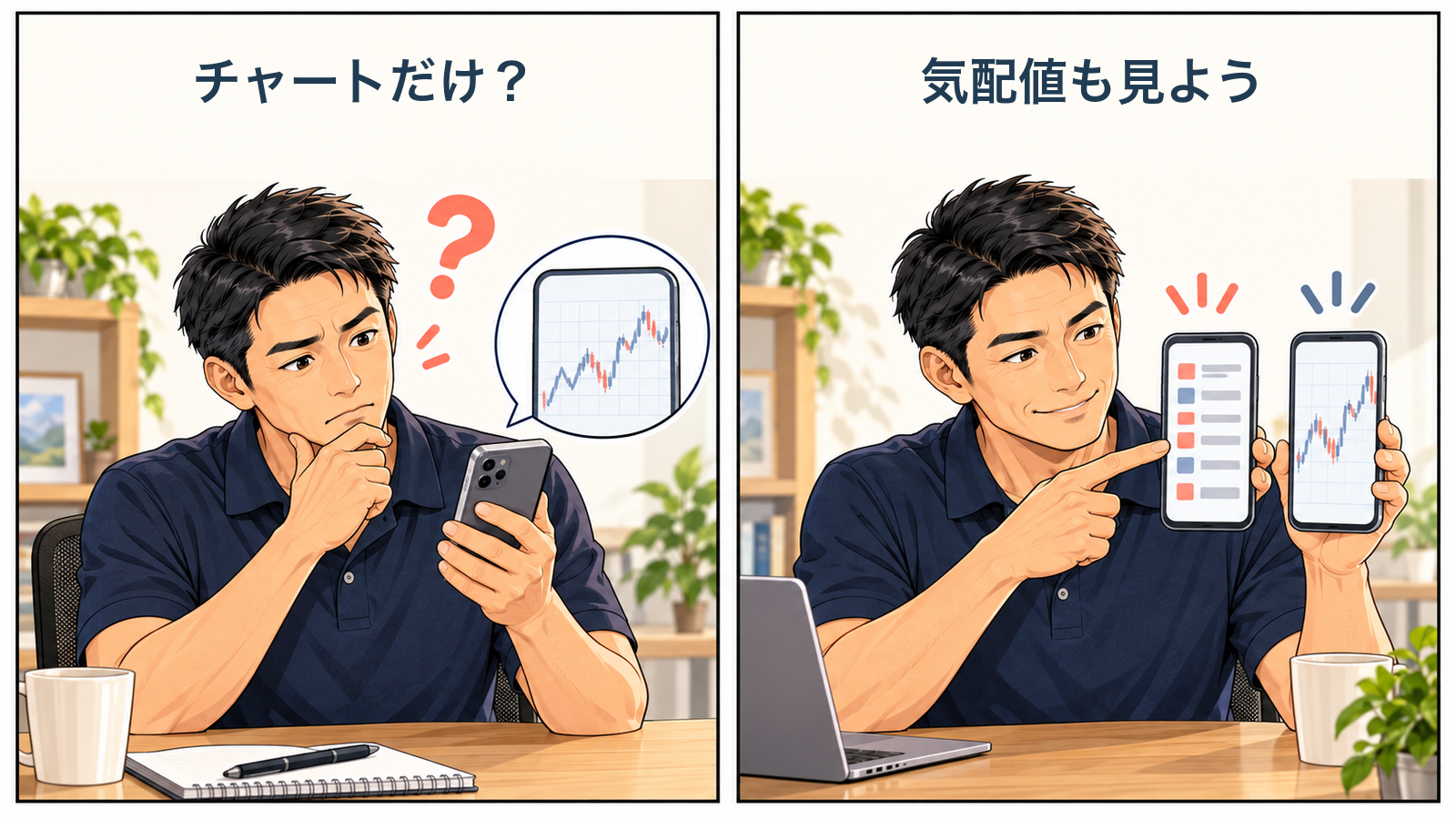
画面いっぱいのローソク足が静止していると、「通信が切れた」と考えたくなります。ただ、表示しているのが昨日の場所なら、今日の価格が届いていても、その画面は動いて見えません。先に見たいのは、価格の一覧である「気配値」です。
iPhoneでは画面下のパネルから気配値へ移ります。Androidの公式ヘルプでは、サイドパネルから気配値を開く入口が案内されています。チャートのタブから戻る操作も含め、今のアプリに表示された名称で辿ります。PC版の画面右下にある接続表示を、スマホの同じ場所で探す必要はありません。
一覧を開いたら、チャートと同じ銘柄名を探します。似た名前でも、末尾の記号や文字が違えば、別の商品として配信されている場合があります。買い気配値・売り気配値と、最後の気配値が届いた時刻を見ます。Androidでは銘柄をタップしたメニューから、価格情報の完全な表示と縮小表示を切り替えられます。
価格の数字が変わらなくても、到着時刻が進んでいるかもしれません。反対に、価格が画面に残っているだけでは、今も受信できているとは言えません。「数値がある」と「新しい情報が届く」を分けるのが、最初の一手です。時刻欄を見つけられない場合は、見えた価格だけを根拠に正常とも停止とも決めず、表示方法を公式ヘルプで確かめます。
気配値も進まないなら、同じアプリでほかの銘柄も見ます。一銘柄だけなのか、見ている範囲の全部なのかで、問い合わせる内容が変わります。対象銘柄の取引時間やメンテナンスは、利用会社の公式案内を見てください。MT5には通貨以外の商品もあるため、「土日だから全部止まる」と一つのルールで片づけません。
出典:MetaQuotesのAndroid版「気配値」、iPhone版「気配値」。表示項目と入口を2026年10月13日に確認しました。
AndroidとiPhoneで表示を戻す操作を選ぶ
気配値に新しい情報が来ているなら、同じ銘柄のチャートを開きます。両OSとも、気配値にある銘柄のメニューからチャートへ進む方法が公式ヘルプに示されています。一覧とチャートを同じ銘柄でつなぐと、別の銘柄を眺めていた、という取り違えを減らせます。
次に見るのは、チャート下の日時と時間足です。時間足とは、一本のローソク足にまとめる時間の単位。M1は1分、H1は1時間です。H1を数分見ていて新しい一本が増えなくても、それだけでは停止の証拠になりません。気配値の更新と、現在の一本の変化を合わせて見ます。
Androidは「最後のバーへ」の表示操作を探す
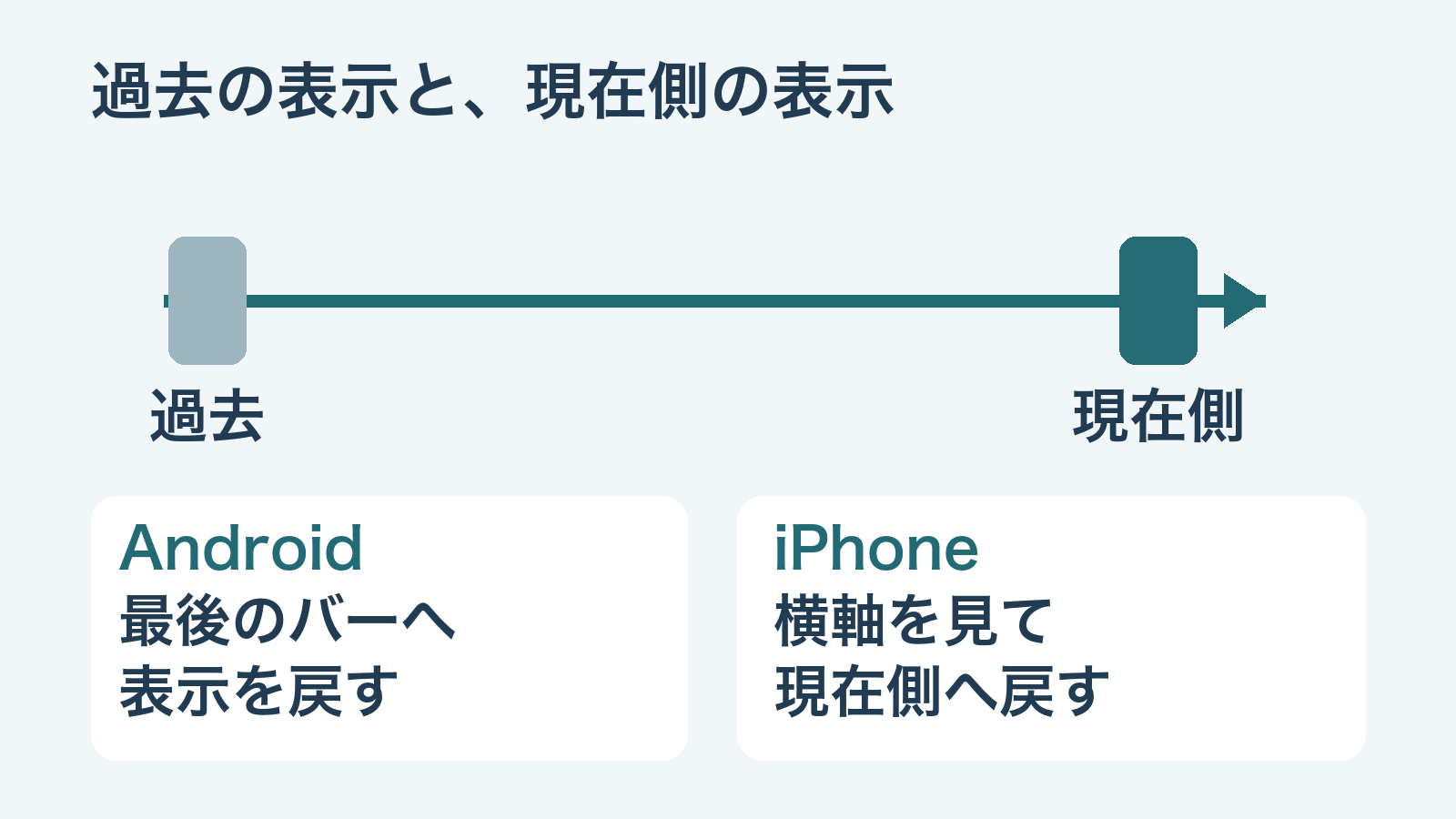
Androidの公式ヘルプには、左右のスワイプでスクロールする方法と、メニュー内の対応するボタンで最後の、つまり現在のバーへ移る方法が案内されています。現在側へ戻りたいときは、チャートのスクロール・ズームに関する表示操作を探します。画面に注文のパネルが出ても、それは表示を戻すためのものではありません。
時間足を切り替えるだけで、必ず最新位置へ戻るわけでもありません。現在の公式説明では、切替前に見ていた左端の日付をアプリが記憶する仕組みも示されています。別の時間足を選んだのに古い日付が出たら、時間足の故障と決めず、表示位置を見直してください。
iPhoneは横軸を見ながら現在側へ戻る
iPhoneの公式ヘルプも、左右のスワイプによるスクロールを案内しています。横軸の日付を見ながら、現在側のバーが見える位置へ戻ります。Androidの説明にあるボタン名が、iPhoneにも同じ場所にあると読み替えないことがポイントです。
右端に余白があることと、価格を受信できないことも別です。iPhoneでは、最後の価格まで移動すると現れる区切りと、下の目盛りにある三角形で余白を調整する説明があります。余白を狭くしただけでは接続が直った証拠にならないので、表示を戻した後も気配値の時刻へ一度戻って見ます。
操作後は「同じ銘柄」「今見たい日付」「時間足」を確かめます。画面が動き出したかどうかだけではなく、どの表示操作をした後に何が変わったかが分かると、次に同じ状態になったときも迷いにくくなります。
出典:MetaQuotesのAndroid版「チャート」、iPhone版「チャート」。操作の説明を2026年10月13日に確認しました。
同じ銘柄・同じサーバーでPCと比べる
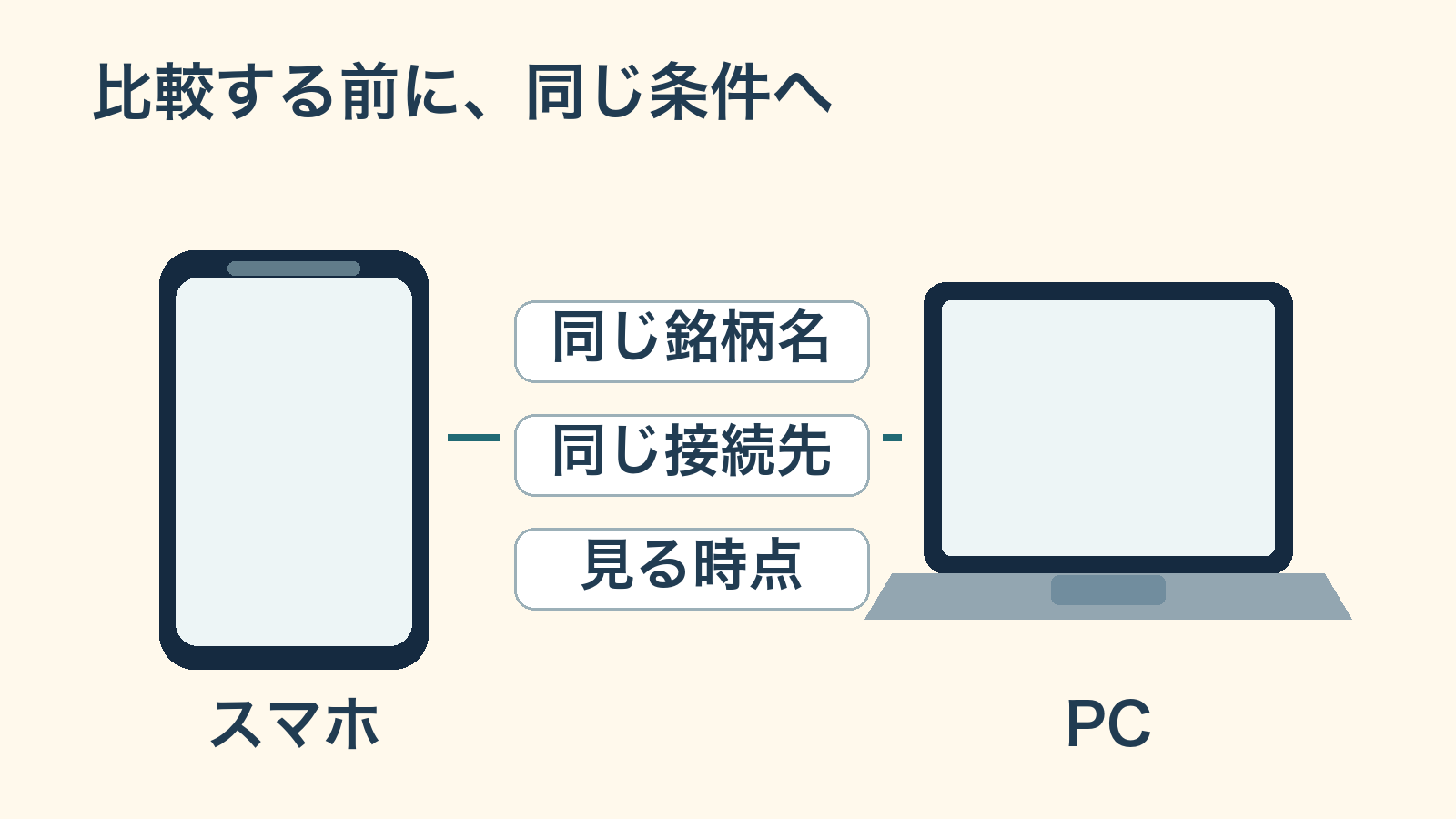
PCでは動くのにスマホは止まって見える。ここまで分かると、スマホ側を調べたくなります。ただし、その比較には前提があります。二つの端末で同じ接続先と同じ銘柄を見ていることです。
Androidの公式ヘルプでは、既存口座への接続に口座番号・パスワード・サーバーを使うと説明されています。同じ会社名でも、接続先のサーバー名まで同じとは限りません。スマホで選んでいる口座とサーバーを、手元にある利用会社の案内へ照らします。比較のために、別の口座を新しく作る必要はありません。
たとえば、PCでデモ口座、スマホで実口座を見ていたら、「同じ接続でスマホだけ止まる」という比較にはなりません。これは説明用の例です。サーバーや銘柄が違うと気づいた場合は、スマホの不具合と決める前に、どの口座の表示を確かめたいのかを揃えます。口座番号やパスワードは、自分の公式画面と案内の中で照合してください。
| 見えた状態 | OK:次の確認先 | NG:ここだけで決めないこと |
|---|---|---|
| 同じ条件で、PCの気配値は進み、スマホは進まない | スマホの接続表示とログ、使っている回線を調べる | スマホが故障したと断定する |
| 両方とも対象銘柄が進まない | その銘柄の取引時間と利用会社の公式案内を見る | 取引サーバー全体の障害だと断定する |
| スマホの気配値は進むが、チャートだけ古い | 銘柄・時間足・表示位置へ戻る | すぐアプリ全体を削除する |
この表は故障診断ではなく、確認先を選ぶための編集上の整理です。端末を見た時刻が離れていたり、銘柄名を読めなかったりするなら、比較の条件が揃っていません。「分からない」を残してよいところです。見えない欄を想像で埋めると、その後の問い合わせまで違う話になってしまいます。
同じ条件を確かめたうえで、自分が使えるWi-Fiとモバイル回線で状態を比べる方法もあります。ただ、別回線で見えたことだけでは、元の回線のどこが原因かまでは分かりません。回線名と変わった表示を短く残す程度にして、ネットワークやサーバーの設定をまとめて書き換えない方が、前後を追いやすくなります。
接続そのものができず、デモ口座の期限も気になる場合は、「無効な口座」とデモ口座期限を分ける記事で、利用会社へ確かめる項目を整理できます。表示を戻す話と口座の条件を分けて調べるための関連記事です。
出典:MetaQuotesのAndroid版「口座への接続」。接続先の照合と二端末の比較表は、この記事の確認手順として組み立てています。
ログ履歴を残して、再インストールの前に相談する

表示を戻しても、接続先を見ても理由が分からない。そんなとき、次の手掛かりになるのがアプリのログ履歴です。ログは、アプリが行った処理や表示したサービスメッセージの記録。チャートの写真だけでは分からない、前後の出来事を読むために開きます。
Androidはサイドパネルから「ログ履歴」へ進み、表示する日付を選べます。iPhoneは「設定」側のログ表示から進み、前日・翌日のページへ移れます。PCのEAの記事に出てくる「Experts」タブを、そのままスマホで探すのとは違う入口です。
見る日は、止まったように感じた日です。時刻の前後を読んで、表示されたメッセージをそのまま残します。知らない語を見つけても、それだけで原因名を決めません。エラーが一行あったことと、今も同じ問題が続いていることは別なので、画面で再び確かめた結果も添えます。
問い合わせ用のメモは、「AndroidかiPhoneか」「気づいた日時」「対象銘柄」「気配値の到着時刻が進むか」「同じ条件のPCでどう見えたか」「ログの該当メッセージ」で足ります。利用会社の公式窓口が追加で求める項目は、その案内に従ってください。パスワードや認証コードを、メモや公開の相談欄に書く必要はありません。
MetaQuotesの公式ヘルプには、モバイルアプリのログと問題の説明を開発者の技術サポートへ送る機能もあります。一方、口座やサーバーの案内は利用会社が窓口です。送る前に、宛先とログに含まれる内容を見て、公開投稿へ丸ごと貼ることと、公式窓口への相談を分けます。
アプリの更新や入れ直しを利用会社から案内された場合も、先に接続先を自分で確認できる状態にしておくと、復帰後の照合へ進めます。何も残さず削除してから「さっき何が出ていたっけ」となると、困りごとが一つ増えてしまいます。確認のために試しの注文を入れる必要もありません。
今日やる一つは、スマホの気配値を開いて、止まったチャートと同じ銘柄を見つけること。受信を見た結果と表示を戻した結果を分ければ、次に読む公式案内も、窓口へ伝える内容も絞れます。
出典:MetaQuotesのAndroid版「ログ履歴」、iPhone版「ログ履歴」。両OSの入口と日付操作を2026年10月13日に確認しました。
よくある質問(Q&A)
スマホのチャートが動けば、PCのEAも動いていますか?
それだけでは分かりません。スマホの価格表示と、PCやVPS上のEAの稼働は確認する対象が違います。EA側は、その稼働先のログや状態で確かめます。
Androidの操作説明を、そのままiPhoneでも使えますか?
入口や表示名が違うため、同じボタン配置だと読み替えません。気配値・チャート・ログのどれを見たいかを決めてから、自分のOSの公式ヘルプを開きます。
画面が止まると、つい目の前のチャートだけを何とかしたくなります。けれど、価格が届くところと、それを映すところは別です。気配値へ一度戻る。その小さな寄り道に、確認する順番を立て直す意味があります。端末が変われば入口も変わる。名前が同じだから操作まで同じ、と急がずに考えたいところです。
自分なら、見えたことを二つに分けてから次の手を選びます。分からない欄を残すのも、先へ進むための判断です。仕事や暮らしの迷いを考える読み物は「親父の奮闘記」にもまとめています。






コメント