
MT5でEAの入力値を直した。パソコンの画面では新しい数字になっている。それなのに、仮想ホスティング側でも変わったのか自信がない。そんなとき、設定画面を何度も開き直す前に、どの環境を編集して、どこへ反映したかを分けて見たい。
MT5内蔵の仮想ホスティングでは、手元のEA設定変更が自動的に仮想環境へ届くとは考えない。手元のチャートとEAを確かめ、適切な移行・同期を実行し、仮想側の最終移行情報とログで結果を確認する。Windowsの一般的なVPSへリモート接続してMT5を動かす方式とは操作が違う。
MT5内蔵VPSを使っているなら、まずこの記事の移行とログの手順で切り分ける。Windows型の外部VPSを使いたい人は、操作方法も契約も別になる。外部VPSの候補としてシンクラウドデスクトップ for FXのWindowsプランを比較できるが、乗り換えだけで内蔵VPSの設定ミスが直るわけではない。
FX自動売買専用VPS「シンクラウドデスクトップ for FX」

広告:A8.netのアフィリエイト広告を利用しています。プラン、契約期間、利用条件は公式サイトで確認してください。利益、EAの継続稼働、停止回避を保証しません。
この記事でいう「内蔵VPS」は、MetaTrader 5から利用するMetaQuotesの仮想ホスティングだ。別会社のWindows VPSへRDPで入り、そのWindows上でMT5を起動する方式は対象外。後者なら、リモート先で設定を保存して稼働状態を確認する。名前にどちらもVPSが付くため、最初に運用方式を確定しないと、正しい手順でも別の場所を確認してしまう。根拠はMetaTrader 5公式の移行説明と仮想プラットフォームの管理説明に置く。
手元の変更と仮想環境の変更は、同じ操作ではない
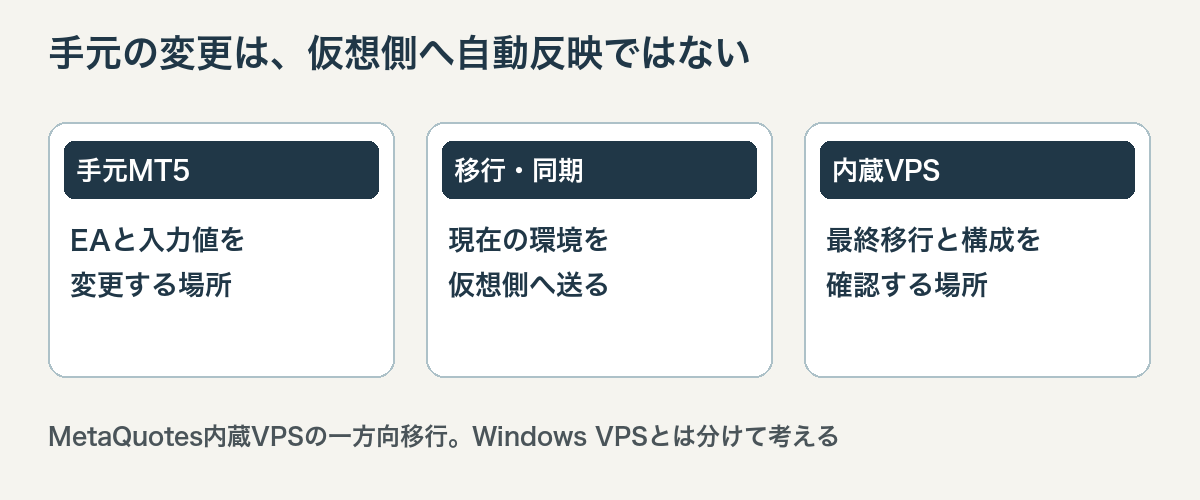
公式ヘルプによれば、移行は手元の稼働環境を仮想プラットフォームへ送る一方向の処理だ。同期のたびに現在のチャート、起動しているEA、入力パラメーターなどを移す。手元で数値を一つ変えただけでは、前回移行した仮想環境の内容を更新した証拠にならない。ここをファイルの自動同期の感覚で考えると、「設定したのに動きが前と同じ」という疑問につながる。
まず二つの環境に名前を付ける
確認メモに「手元MT5」と「MetaQuotes仮想環境」の二列を書く。どの口座で、どの通貨ペア・時間足のチャートに、どのEAを載せているかを分ける。取引口座番号や秘密情報を外部のメモや記事へ貼らない。自分だけが安全に見られる場所で、設定版を区別するための短い名前を付ければ十分だ。仮想環境の画面は通常のWindowsデスクトップではないため、手元のMT5を見て「仮想側も同じ」と判断しない。
また、一般のWindows VPSでは、そのVPSのデスクトップ上にMT5がある。自宅PCのMT5の入力値を変えても、Windows VPS側で別に動くMT5は通常変わらない。こちらで必要なのは、リモート先のMT5がどうなっているかの確認だ。方式を取り違えると、内蔵VPSの「移行」ボタンを探し続けたり、逆にWindows VPSで不要な移行手順を試したりする。
移行の種類も一つではない
公式ヘルプは、EA・指標を使うための「Experts」と、シグナル購読も含む「All」を分けている。どちらを使うべきかは、自分の仮想環境で何を稼働させるかで決まる。シグナルを使わないEA運用なのに、見慣れない項目を何となく選ぶのは避けたい。一方、シグナルを使っているのにEAだけの移行を選んで「全部反映された」と考えるのも危うい。送る対象を把握してから選択する。
公式説明では、同期中に取引機能を持つEAが動いていれば、移行後の仮想側で取引可能になる。つまり「設定の試し直し」のつもりでも実運用に影響し得る。取引を止める必要があるか、保有中のポジションや重複稼働にどう影響するかは、自分のEAと口座の運用条件を確認する。この記事は移行を安易に押すことを勧めるものではない。
入力値を変えた後の確認順は、設定→移行→ログ
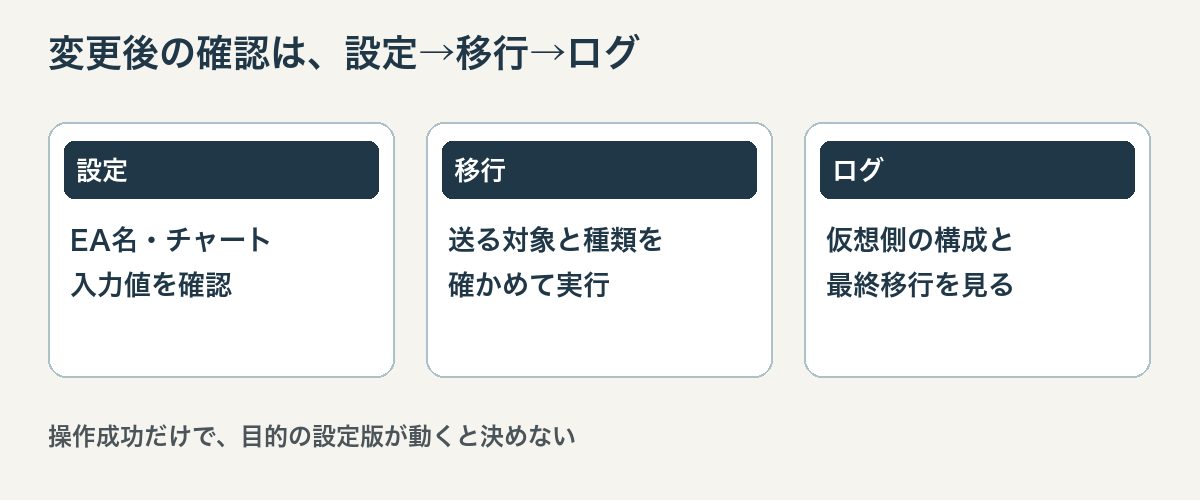
最初に手元のEAの入力値が意図したものか確認する。チャートに付いているEAの名称と対象銘柄・時間足も見る。別のチャートに同じEAを載せている場合は、片方だけ直して終わりにしていないか確かめる。MetaTrader公式は、一つのチャートで動くEAは一つと説明している。EAを差し替えたなら以前のEAが残っていると決めつけない。
次に、内蔵VPSの操作から移行する内容を確認し、必要な移行・同期を行う。ローカル側のMT5全体に「自動売買を許可」があるか、EA個別で許可されているかも区別する。ただし公式ヘルプには、仮想プラットフォーム側の自動売買許可の扱いが手元と異なる特徴も書かれている。「手元でボタンがオフだから仮想側も絶対に取引しない」という安全確認には使わない。
成功表示だけで、目的の設定版とは決めない
移行後に確認したいのは、実行した時刻、移行タイプ、仮想環境に載ったチャートとEAの数・種類だ。MetaTrader公式の仮想プラットフォーム管理画面では、最終移行情報と仮想環境の構成、プラットフォームやEAの操作ログを確認できる。手元のEA名と仮想側の情報が合っているかを見て、必要ならログを取得する。送信した操作と実際に動いている構成を分けて確かめる。
ログに何も表示されないから即座に「EAは停止」とは言えない。取得するログの期間、通信状態、EAが実際に動作する条件も関係する。反対にログを一度取得できたから、その後ずっと稼働したことにもならない。設定変更直後の確認と、通常運用中の監視は別の作業だ。定期的な状況確認が必要なら、運用時間、確認するログ、異常時の連絡先を決めておく。
手順の途中で原因が分からなくなったら、取引を増やして試すのではなく、まず読取だけで切り分ける。手元と仮想側のEA名、最終移行、Expertsログ、Terminalログを並べる。どこで初めて想定と違ったかを特定する。ExpertsとJournalの読み分けは別記事で扱った。ここではログの文言の意味より、「手元の編集を仮想側へ送ったか」を先に確認する。
「変わらない」ときは、四つの場所を切り分ける
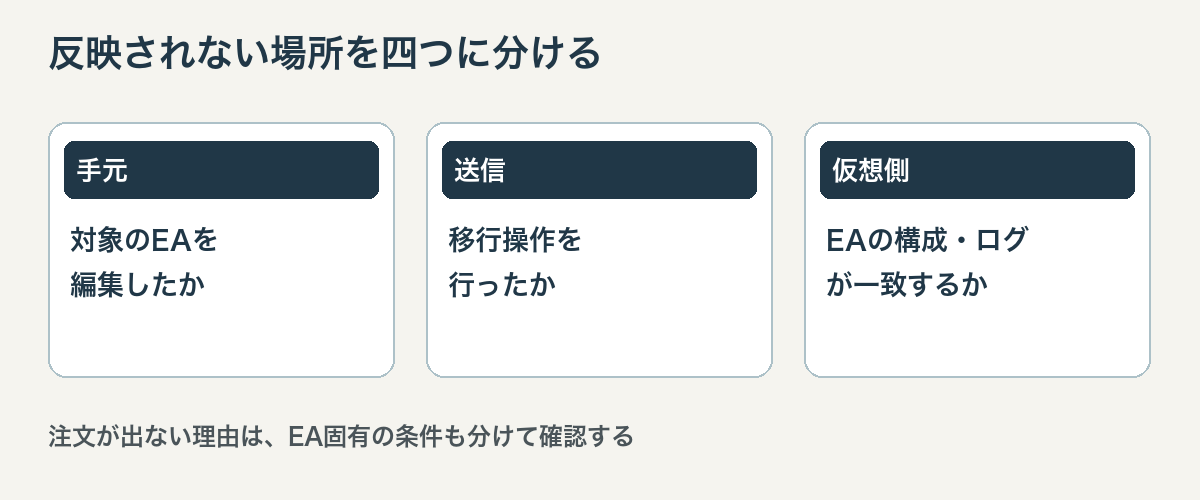
設定変更が反映されないように見えるとき、問題の位置は一つではない。最初に手元で正しいチャートとEAの値を変えたか。次に移行操作をしたか。続いて仮想側でそのEAが載っているか。最後に、EA自身が動作条件を満たしているか。この順に分けると、手元の設定画面を延々と開き直す必要がなくなる。
| 確認点 | NG(✕) | OK(◯) |
|---|---|---|
| 運用方式 | Windows VPSとMT5内蔵VPSを同じ扱いにする | 手元と実行先を先に確定する |
| 手元のEA | 別チャートの入力値を見て安心する | 対象銘柄・時間足・EA名と値を照合 |
| 反映操作 | 保存だけで仮想側も自動更新されたと考える | 必要な移行・同期と種類を確認する |
| 実行結果 | ボタンを押した事実だけで完了とする | 最終移行と仮想側の構成・ログを見る |
ログの先に、EA固有の停止条件もある
仮想側にEAが存在しても、EAの取引条件に合わなければ新しい注文が出ないことはある。時間帯、スプレッド、ポジション数など、条件はEAごとに異なる。注文がないという結果だけで「同期失敗」と決めない。EAの仕様書や、実際のログに書かれた状態を照合する。EAのファイルや設定値を公開の相談欄へそのまま貼ると、口座や利用中の戦略が分かることもあるため注意したい。
移行を繰り返すほど早く直るとは限らない。何を直し、いつ移行し、その後何を確認したかを一組で記録する。結果が曖昧なままさらに設定を変えると、どの変更が効いたのか分からなくなる。製造現場で設備の設定を変えるときも、変更前の値と変更後の状態を分けるのと同じだ。これは自分の実績の話ではなく、原因を追いやすくするための一般的な管理の考え方だ。
設定の確認や移行は、稼働中のEA・注文・保有ポジションに影響する場合がある。実資金の口座で「試しに移行してみる」を繰り返さない。EAの仕様と口座条件を確認し、必要なら提供元や金融商品取引業者へ問い合わせる。この記事は投資成果や損失回避を保証しない。
次の設定変更に備える、一枚の運用メモ
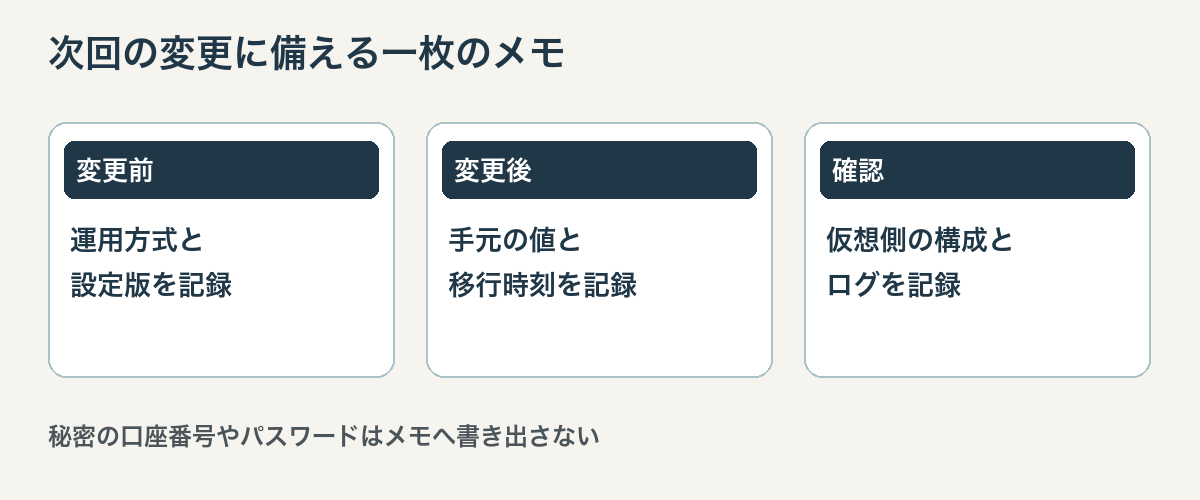
手順を覚えるより、次回迷わない一枚を作る。書く欄は、運用方式、対象EAとチャート、変更した項目、手元で確認した時刻、移行を行ったか、仮想側の最終移行情報、取得したログの期間だ。秘密の口座番号やパスワードを入れる必要はない。設定の具体的な数値を保存するなら、閲覧権限のある安全な場所を使う。
変更前の値やファイルを残す場合も、それだけで復旧できるとは限らない。EAの版、チャート、利用中の口座条件が変われば同じ値でも結果は違う。古い設定ファイルを戻す前には、その内容がいまのEAに適合するか確認する。自分の運用メモは「魔法のバックアップ」ではなく、どこを調べたかを思い出すための地図だ。
確認の優先順位は、まず安全な現状把握、次に一つの変更、最後に反映先の照合。仮想環境が動いているかだけでなく、どのEAが、どの設定版で、いつから動いているかを見る。MT5内蔵の仮想ホスティングは便利だが、便利さは確認を省いてよいという意味ではない。手元で変えた、移行した、仮想側で確かめたの三つを混同しないことが、運用トラブルを減らす近道になる。
Windows VPSなら、確認先はリモート先のMT5
一般のWindows VPSを使っているなら、MT5内蔵VPSの移行手順をそのまま当てはめない。RDPでつないだWindows上のMT5が実行本体か、どのユーザーセッションで動いているかを確認する。RDP画面を閉じる操作とWindowsのシャットダウンは違う。RDP切断とEA稼働の違いは別に整理している。自宅PCとリモート先で二つのMT5を同時に使うなら、どちらが取引する設定なのかを曖昧にしない。
どちらの方式でも、利益が出るかどうかはこの手順で決まらない。これは設定の反映場所を確かめるための記事だ。通信、EAの仕様、ブローカーの条件、市場の状態など、実運用には別の要素もある。理解できないエラーを見つけたときは、ログと変更履歴を保全して、EA提供元など適切な窓口に相談する。
よくある質問(Q&A)
手元のMT5を閉じたら、内蔵VPSのEAも止まりますか?
MetaQuotesの仮想ホスティングは、手元のPCとは別に仮想プラットフォームを動かす仕組み。ただし、現時点で実際に仮想側へ正しく移行され稼働しているかは、最終移行情報とログで確認する。PCを閉じても必ず動くと、設定を見ずに断定しない。
EAの入力値を一つ直しただけでも、移行が必要ですか?
MT5内蔵の仮想ホスティングで手元の変更を仮想側へ反映したいなら、公式の一方向の移行手順を確認する。変更した値が対象チャートのEAに保存されているか、移行の種類と仮想側の状態まで一組で確認する。一般のWindows VPSには同じ移行操作を当てはめない。
MetaTrader 5公式ヘルプの移行・仮想プラットフォーム・EA設定の説明を2026年9月24日に確認。画面表示は利用環境により異なります。投資判断や実資金での設定変更は自身のリスクを十分確認してください。
内蔵VPSの一方向の移行が自分のEA運用に合うか、まず公式仕様を確認する。リモート先のWindows上でMT5を操作・監視する方式が必要なら、外部VPSのWindowsプランを比較する。移行前には口座・EA・費用・サポート条件を確認し、二重稼働を避けよう。
FX自動売買専用VPS「シンクラウドデスクトップ for FX」
広告:A8.netのアフィリエイト広告を利用しています。サービスの契約で取引成果やトラブル解消は保証されません。









コメント