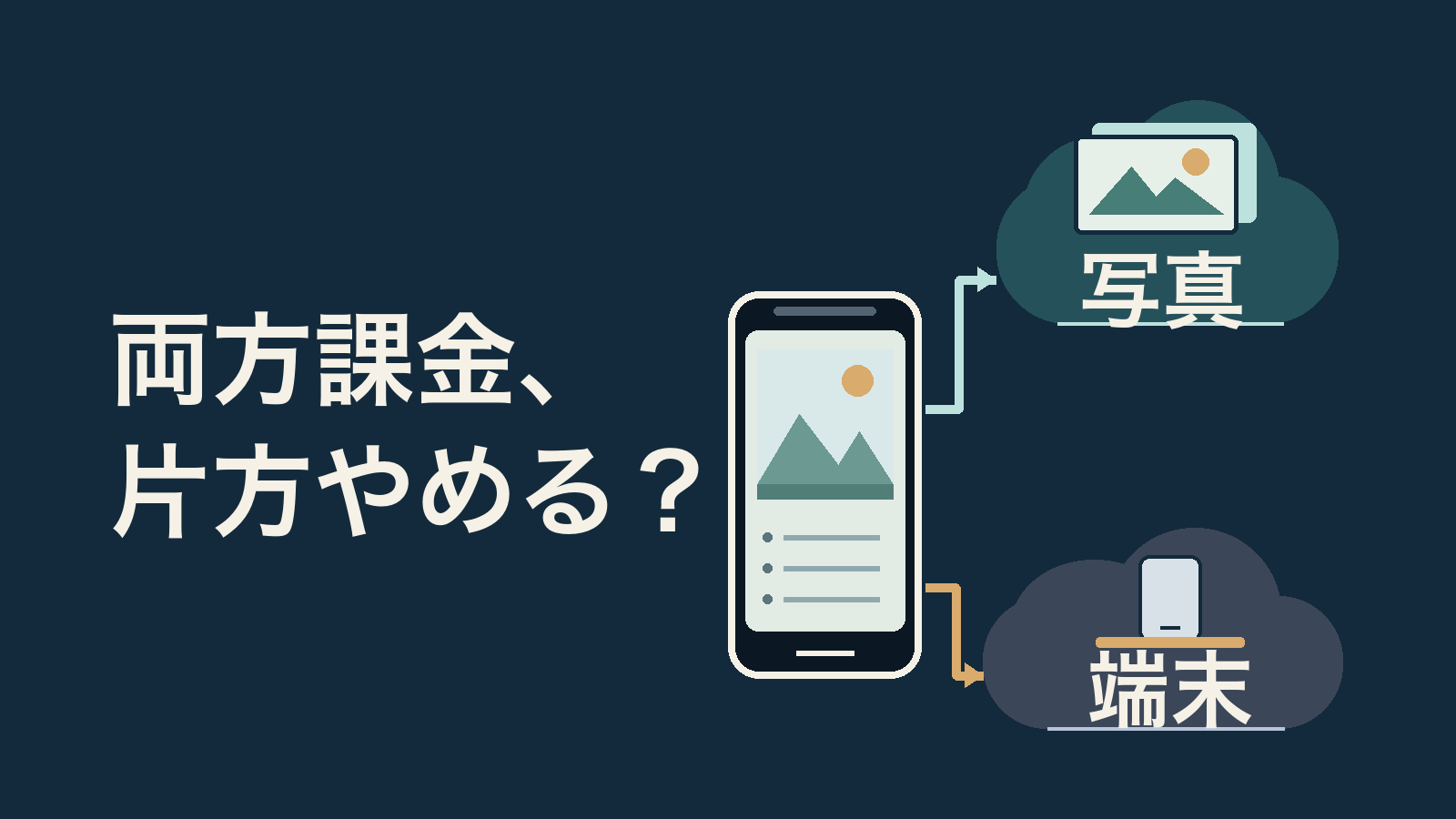
「iCloudもGoogleフォトも、毎月払っている。同じ写真が入っているなら、片方をやめられないかな」。請求を見直すなら、写真の枚数より先に、二つの料金で何を残しているかを見てみましょう。
片方の有料プランを見直せる場合はあります。ただし、Googleフォトに写真があるだけでは、iCloudを無料に下げられるとは決まりません。写真の保存先、iPhoneの復元に使うバックアップ、変更後の容量を確認してから、減額の候補を選びます。
この記事は、iPhoneでiCloud+とGoogle側の有料ストレージを使っている人向けの確認表です。「Googleフォトの課金」と呼んでいても、契約名はGoogle Oneなどの場合があります。まず請求元と契約名を確かめてください。料金や個人データをこのページへ入力する必要はありません。
以下の5GB・15GBは、一般の個人向け無料枠です。Apple One、家族共有、追加容量の特典などを利用する場合は、自分に適用される容量を契約画面で確認します。勤務先や学校が管理するアカウントは、この記事の判定対象に含めません。
写真が同じなら、片方のバックアップをやめても大丈夫?
Googleフォトが保存するのは写真や動画です。iCloudバックアップには、それとは別に、iPhoneの設定やホーム画面の配置、対象となるアプリのデータなどが含まれます。写真が両方にあっても、同じ役割を二重に買っているとは限りません。対象外のデータもあるため、iCloudバックアップも「すべて丸ごと」の保証ではありません。Googleの写真バックアップの案内とAppleのバックアップ対象で範囲を確認できます。
もう一つ、料金を減らす前に知っておきたい点があります。iCloud写真を使っている写真・動画は、日々のiCloudバックアップには入りません。一方、iCloud写真を使わない場合は、端末にある写真・動画がiCloudバックアップの対象になることがあります。
つまり、「写真をGoogleへ預けたから、iCloud写真をオフにすればiCloudの使用量も減る」とは限らないのです。端末に残した写真が、バックアップ側で容量を使う場合があるからです。いまの設定のまま、iCloudの「バックアップ」から使用中の端末を開き、「写真ライブラリ」の情報を見てみてください。Appleも、この項目で容量を確認する方法を案内しています。
家族に写真を共有できていることも、自分のiPhoneの設定やアプリデータを戻す準備とは別です。共有相手に写真が見えることだけを、端末バックアップをやめる根拠にはしません。
片方をやめる前に、何を確かめればいい?
次の表を、紙や手元のメモへ写して使ってください。設定を変更する前に、現在の状態を読むための確認表です。「不明」が残った欄は、その確認から進めます。
| 確認すること | メモする内容 |
|---|---|
| 残したい写真・動画は、どこにある? | Googleフォトの保存先アカウントとバックアップ状況、iCloud写真の利用状態。移行元を残したまま、必要な原画や動画を保存先から開けるか、片方にしかない対象がないかを確認する。 |
| iPhoneの設定・アプリデータは、何で戻す? | iCloudバックアップの完了日時と対象範囲。別の方法を使うなら、そのバックアップの所在・日時・対象を記録する。写真のコピーとは別欄にする。 |
| iCloudの容量は何に使っている? | 写真、バックアップ、iCloud Driveなどの内訳。iCloud写真を使わない場合は、バックアップの「写真ライブラリ」も見る。変更後のプランに収まるかを確認する。 |
| Google側は写真以外も含めて収まる? | Googleフォトだけでなく、GmailやGoogleドライブを含む合計使用量。無料の個人向け容量は基本15GBなので、写真の容量だけでは判断しない。 |
| 家族やほかの特典は、同じ契約を使っている? | 家族の追加容量や、続けたい有料特典の利用。自分の写真だけを見て、共有中の契約を止める判断にしない。 |
| いつ、どの容量へ変わる? | 契約名、請求元、現在の使用量、変更後の容量、請求期間の終了日。Apple Oneなどと組み合わせている場合も、契約画面で確認する。 |
OK:写真の保管と端末の復元準備を分け、変更後の容量・必要な特典まで確認してから見直す。
NG:写真が二つのアプリで見えるだけで、片方を無料に下げてよいと決める。
iCloudの無料容量は5GBですが、写真専用ではありません。新しいプランの容量を超えると、同期や更新が止まり、iCloudバックアップも完了しなくなります。Appleのダウングレードの案内を確認してください。
Google側も、Gmail・ドライブ・フォトで容量を共用します。容量超過では、新しい写真のバックアップやファイルのアップロードができず、メールにも影響します。写真を整理したいだけでも、Google全体のストレージ内訳が必要です。
iCloudバックアップの大きさが分からないときは、設定の「iCloud」から「ストレージ」または「アカウントのストレージを管理」→「バックアップ」→使用中の端末へ進みます。「次回作成時のサイズ」は計算に数分かかる場合があります。これはApple公式の確認経路です。現在使っている容量へ次回サイズを機械的に足すのではなく、バックアップ以外の内訳も見て判断します。
自分の場合は見直せる?三つの架空例で考える
以下は判断方法を示す架空の条件です。利用者の実績、実測値、料金の見積もりではありません。容量以外の条件が書かれていない例では、それだけで解約を決めません。
| 架空の条件 | この段階での判断 |
|---|---|
| Google側の合計使用量は11GB。残したい写真はiCloudで確認済み。端末バックアップも継続でき、Google側の有料特典・家族の追加容量は使っていない。 | Google Oneの見直し候補。現在の11GBは基本の無料15GBに収まる。今後も写真を追加するなら増加分の余地を確認し、請求期間の終了日を控える。 |
| 写真はGoogleフォトへ保存済み。iCloud写真は使っていない。iCloudバックアップの「次回作成時のサイズ」が8GBと表示されている。 | iCloudを無料5GBへ下げる判断は保留。次回バックアップだけでも5GBを上回る。バックアップの内訳や、続けられる別のバックアップ方法を確認する。 |
| iCloudは40GB、Google側は30GBを使用中。どちらにしかない写真があるか、端末のバックアップがあるかは不明。 | どちらをやめるか、まだ決めない。現状の使用量はどちらも基本の無料容量を超えている。先に保存先と復元準備を確認し、その後で必要容量に合うプランを比べる。 |
OK:確認できた条件から「見直し候補」か「保留」かを選ぶ。
NG:架空例と容量が近いだけで、同じ設定・同じ結果になると考える。
両方を使い続ける判断も、どちらかを小さい有料プランへ下げる判断もあります。無料化だけをゴールにせず、残したいデータと続けられる保存方法に必要な容量を選びましょう。
手続きに進むときは、写真の同期を止める操作と、有料プランを解約する操作を分けて確認します。iCloud+もGoogle Oneも、通常は請求期間が終わるまでは契約中の容量を使えます。実際の終了日と加入経路は、iCloud+の公式案内、Google Oneの公式案内と自分の契約画面で確かめてください。
端末から写真を減らしたいときは、料金の見直しとは別に、GoogleフォトとiCloudで削除がどこへ反映されるかを確認できます。今回まず埋めたいのは、表の「iPhoneを何で戻すか」の一欄です。ここが不明なら、解約候補を決める前の確認先もはっきりします。
毎月の支払いは、小さい額でも続きます。けれど、写真を残すことと、iPhoneを使える状態へ戻すことでは、備えているものが違います。二つの請求を一つにする前に、「iPhoneを何で戻すか」の一欄を確かめる。そこからなら、残す支払いにも、減らす支払いにも理由を付けやすくなります。
先に金額を選ぶのではなく、困った日に取り出したいものを分けてみる。データの保存先に限らず、身の回りの仕組みを見直すときにも役立つ順番です。日々の選択を考える「親父の奮闘記」も、あわせて読んでもらえたらうれしいです。







コメント