MT5のローソク足が動かない。気配値も止まっているのか、それとも画面だけ固まったのか。ここが分からないままだと、どの対処を選ぶかも迷います。
Windowsデスクトップ版なら、最初に見るのは「同じ銘柄の気配値」「チャートの表示位置」「メニューなどの画面反応」です。この記事では、その三つから次の確認先を選べるようにします。
価格データの到着、最新バーの表示、画面の反応を別々に見る。気配値の到着時刻が進むなら表示位置へ、画面が反応するのに到着時刻が進まないなら利用会社の取引時間・通信案内へ、画面全体が反応しないならPCやMT5の負荷確認へ進みます。
これは確認先を選ぶための順番です。三つの観測だけで故障箇所や復旧を確定するものではありません。
対象はWindowsデスクトップ版MT5です。スマートフォン版やMac版の操作には、そのまま当てはめません。取引の判断ではなく、いま何を確認できるかを整理する記事です。
止まったように見える三つの状態を分ける
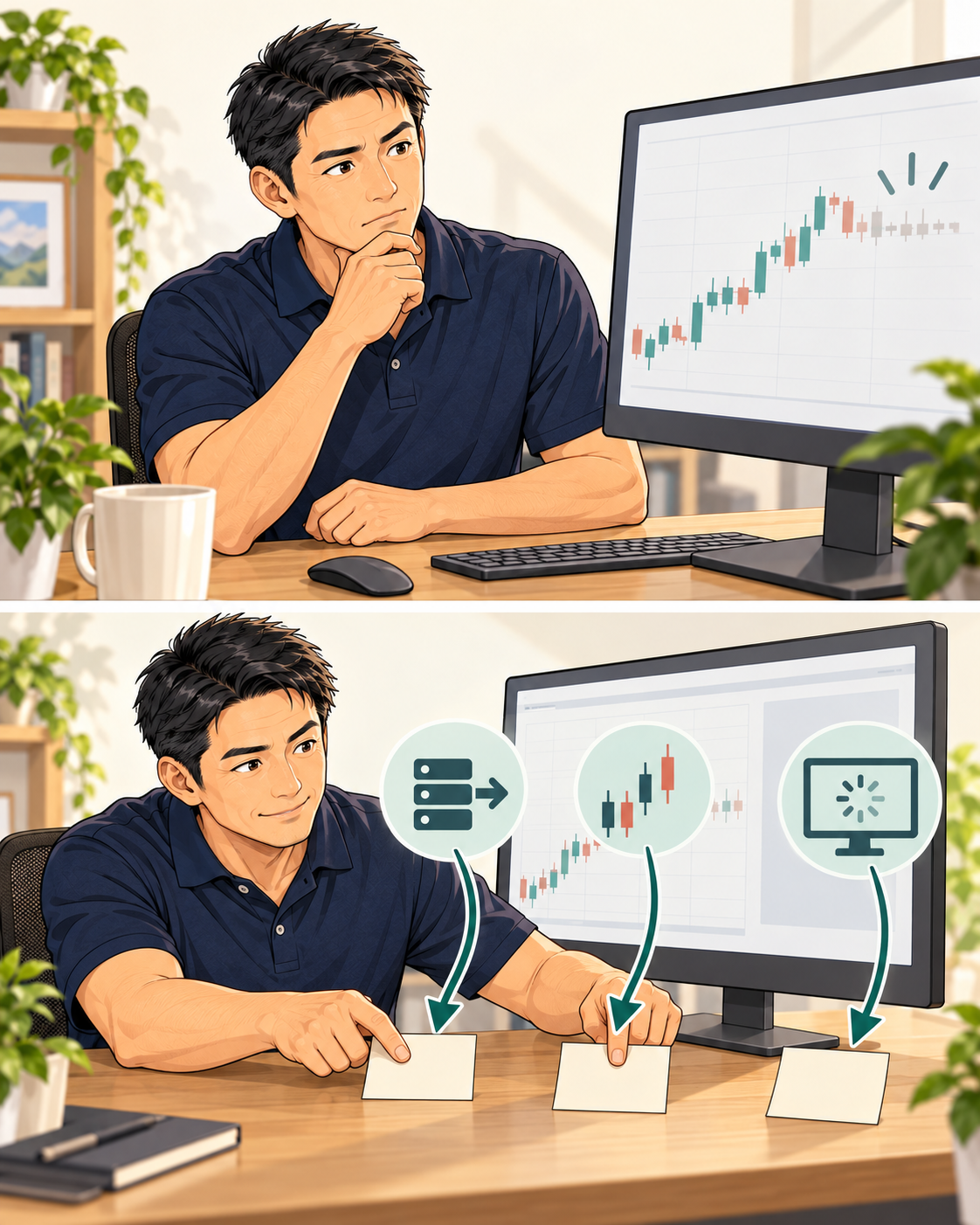
「チャートが止まる」という一言に、価格の情報が届かない状態と、古い場所を表示している状態と、操作を受け付けない状態が混ざっています。自分なら、直す操作を探す前に、この三つの欄を埋めます。ひとまとめにすると、こちらの頭までフリーズしそうです。
まず、動かないと感じたチャートの銘柄名を確かめます。気配値で見る銘柄も同じものに揃えてください。名前が似ている別銘柄を比べると、どちらの情報を見ているかが曖昧になります。
| 見えた状態 | OK:次に確かめること | NG:ここだけで決めないこと |
|---|---|---|
| 気配値の到着時刻は進む。画面も反応する。チャートだけ動かなく見える | 同じ銘柄か、最新バーが見える位置か、自動スクロールの状態を見る | 取引サーバー全体が止まったと決める |
| 画面は反応するが、対象銘柄の気配値の到着時刻が進まない | その銘柄の取引時間と、利用会社の通信・障害・メンテナンス案内を確認する | チャートの「更新」だけで通信が直ると考える |
| メニューなど画面全体が反応しない | 画面を観測できない状態として記録し、PC・MT5の負荷確認へ進む | 画面の古い値を、現在のレートとして扱う |
表は原因名の一覧ではありません。「どこから調べるか」の分岐です。時刻や表示位置を読めなければ、無理にどこかの行へ当てはめず、その欄を「確認できない」と残します。複数の問題が重なる場合もあるため、一つの欄が確認できただけで全体が正常とは判断しません。
たとえば、気配値の到着時刻が進む一方、チャートでは過去のローソク足を見ている。この説明用の例なら、次に調べるのは表示位置です。逆に、メニューを開けない例では、チャート設定を確認する前に画面の無応答を扱います。見た目が似ていても、確認の入口は変わります。
注文が出ているか、EAが許可されているかは、この三欄とは別の問題です。チャート表示の確認のために注文を出す必要はありません。観測だけで答えられる部分から進めます。
気配値の到着時刻と最新バーの位置を見る
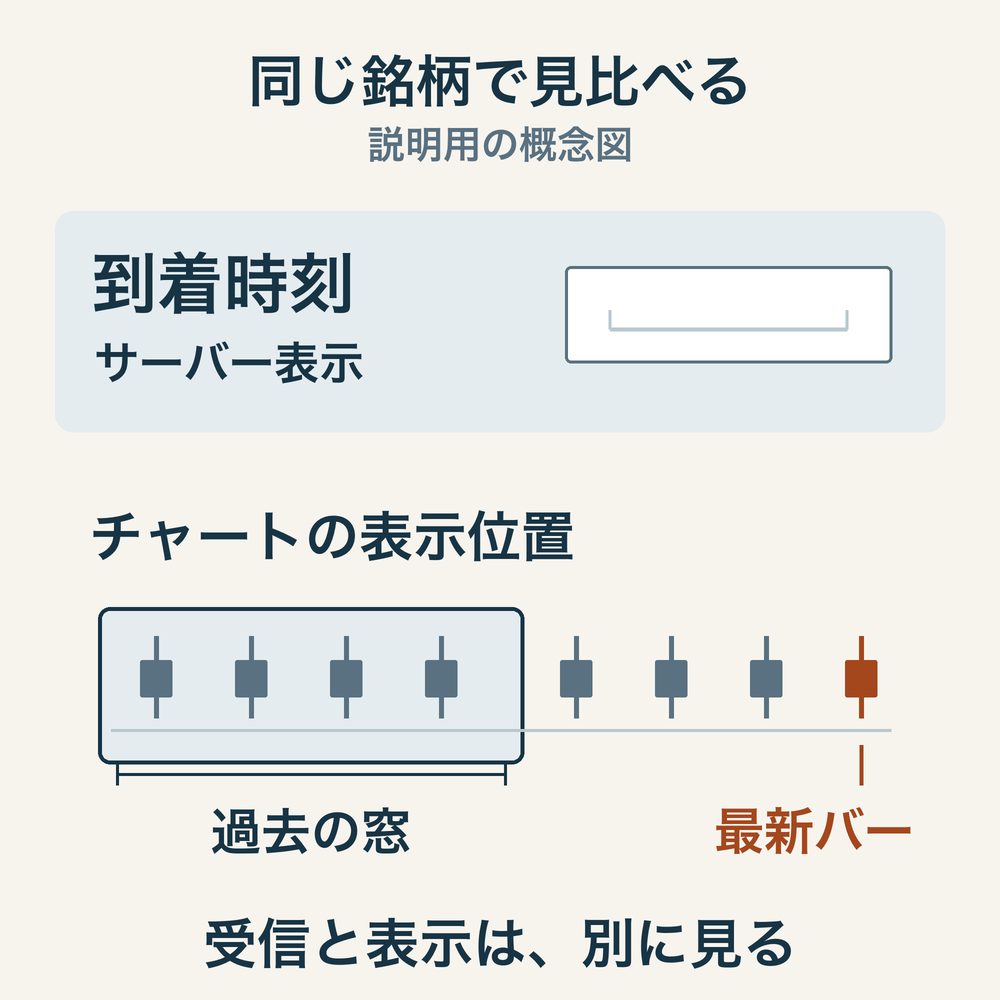
価格の数字だけでなく、到着時刻を読む
MetaQuotesの公式ヘルプでは、気配値に価格データと最後のクオートの到着時刻が示されます。クオートは、取引サーバーから届く価格の情報です。表示時刻の基準は、ブローカーの取引サーバーのタイムゾーンです。MetaQuotes公式「気配値表示」
同じ銘柄について、最初に見た価格と到着時刻を控え、次に見た値と比べます。価格の数字だけが同じでも、それだけで停止とは言えません。到着時刻が進んだかを一緒に見ると、「表示された価格が同じ」と「新しい情報の到着を確認できない」を分けられます。
ここでPCの日本時間と、気配値に出た時刻をそのまま引き算しないこと。時刻の基準が違うと、遅れに見える差を作ってしまいます。自分が確認した時刻には「日本時間」、気配値の欄には「サーバー表示」と添えておくと、問い合わせ時にも混同しにくくなります。
「何秒進まなければ故障」という共通の線引きは、この記事では置きません。対象銘柄の取引時間や利用会社の状況をまだ確かめていない段階で、経過時間だけを原因の証拠にしないためです。
最新バーを見ているかを、受信とは別に確かめる
次は、いま見えているチャートが最新のローソク足を表示しているかです。公式ヘルプは、自動スクロールを有効にすると最後のバーを表示する機能だと説明しています。MetaQuotes公式「チャート設定」
この仕様から、過去の位置を表示している場合は、表示位置の確認が次の候補になります。ただし、自動スクロールの状態は画面の見せ方の情報です。そこを確認できても、新しい価格データが届くことまで証明したわけではありません。
確認するのは、対象チャートの銘柄、表示している時間足、最後のバーが見える位置か、自動スクロールの現在の状態です。操作方法が分からない部分は公式ヘルプか利用会社の案内へ。分からないボタンを順番に押して、元の状態を見失う必要はありません。
「更新」は再接続の保証ではない
MetaQuotes公式のチャート管理では、チャートの更新は、保存済みの1分足データに基づいてチャートを再計算する機能として説明されています。MetaQuotes公式「チャート管理」
つまり、更新したことと、取引サーバーとの通信が復旧したことは同じではありません。更新後に見た目が変わっても、受信の確認は気配値の到着時刻へ戻します。変わらなかった場合も、更新を何度も押すだけでは、通信側と表示側のどちらを調べるかが決まりません。
つまずきやすい例は、「更新を押したので新しいレートになったはず」と扱うことです。再計算と新しい情報の到着を分けておけば、見た目の変化を復旧成功と早合点せずに済みます。これは説明用の失敗例で、実際に起きた復旧体験の紹介ではありません。
画面全体が反応しないなら負荷の確認へ

メニューなどを開こうとしても反応しない場合、気配値の値やチャートの位置を読み取る作業自体が難しくなります。ここでは「到着時刻が止まっている」と断定する代わりに、「画面が無応答なので現在の値を確認できない」と書きます。
OANDA Japanの公式FAQは、Windows環境でMT5が重い・フリーズする場合に、表示チャート、インジケーターやEA、表示バー数、サーバーの応答を確認する案内を出しています。負荷を調べる着眼点として参考になります。OANDA Japan公式FAQ「MT5が重いようで、フリーズしてしまったりうまく動きません」
ただし、このFAQはOANDAのWindows利用案内です。他社の環境へ設定値や操作を一律に当てはめません。チャートが動かなく見える全ケースを、PCの性能不足で説明できる資料でもありません。
確認できる範囲で、開いているチャートの数、指標やEAを使っているか、何をしているときに無応答になったかを本人用のメモに残します。Windows側を操作できるならPCの負荷も確認対象にします。読めない数や状態は「不明」で構いません。
この段階で、使用中のEAを外す、バー数を一律に変える、メモリを買い足すといった結論まで進む必要はありません。まず、画面の無応答を確認したのか、特定の表示だけを見ていたのかを分けます。変更を検討するなら、いま使っている機能と利用会社の案内を照合してからです。
たとえば、気配値やメニューが普通に反応し、過去のチャート位置だけを見ていた例なら、先に表示の確認を終える方が筋が通ります。「止まって見える」だけでPCの買い替えへ進むと、何を解決するための費用なのかが決まりません。
PCやVPSの容量を判断する段階まで進んだ人は、VPSのメモリを確認するための記録と判断へ。この記事では、容量や契約プランの選定まで広げず、いまの無応答をどこへ相談するかに絞ります。
三欄メモから次の確認先を決める

ここまでの確認は、原因を言い切るためではなく、次に調べる場所を絞るためです。表示位置ならMT5の公式ヘルプへ。対象銘柄の気配値が更新されないなら利用会社の取引時間・通信案内へ。無応答が続いて読めないなら、利用会社のサポートへ観測した状態を渡します。
問い合わせ文も「MT5が壊れました」より、「同じ銘柄の気配値の到着時刻を比べた結果はこれです。メニューは反応します」の方が、何を見たかを具体的に伝えられます。原因名を先回りせず、事実と分からない欄を渡す形です。
本人用の空欄メモ
次の項目をコピーして使えます。まずは自分だけが見られる場所へ記入してください。空欄を推測で埋めず、画面を開けなければ「確認できない」と書けば十分です。
- 確認日時:__年__月__日__時__分/時刻の基準:日本時間
- 環境:Windowsの版__/MT5の版__/利用会社__
- 対象:銘柄名__/チャートの時間足__
- 価格到着:最初の価格・到着時刻__/次に見た価格・到着時刻__/時刻の基準:サーバー表示
- 表示位置:最新バーが見える・過去の位置・確認できない/自動スクロールの状態__
- 画面反応:メニューが開く・反応しない・確認できない
- 関連状況:開いているチャート数__/指標・EAの利用__/発生前にしていた操作__
- 会社の公式案内:対象銘柄の取引時間を確認した・未確認/通信・障害案内を確認した・未確認
- 次に質問すること:表示位置・銘柄のレート配信・画面の無応答・まだ判断できない
表示位置の確認で「最新バーを見ていなかった」と分かれば、その確認はいったん終えられます。到着時刻が進まない理由を公式案内で確かめられなければ、原因は未確定のままサポートへ。画面が反応せず二つの欄を読めない場合は、読み取れなかったことも質問に含めます。
質問は「この銘柄・この時刻にレート配信の案内がありますか」「最新バーの表示位置を確認する方法は、この版でどこですか」「画面が無応答のとき、どの負荷情報を渡せばよいですか」のように、残った欄に合わせます。三つ全部を解決したふりをする必要はありません。
公開のコメント欄やSNSに画面を貼るときは、口座番号、氏名、残高、取引番号を含めない形にしてください。問い合わせに必要な情報は、会社の公式窓口で指定された範囲だけを渡します。ここで示した空欄メモは本人の整理用です。
今日の一手は、対象銘柄を揃えて「到着時刻・表示位置・画面反応」の三欄を確認すること。判断できる欄と、まだ読めない欄が分かれば、次に見る公式案内も選べます。
よくある質問(Q&A)
価格の数字が同じなら、MT5は止まっていますか?
数字だけでは決められません。同じ銘柄の最後のクオート到着時刻も見ます。時刻が進むか、画面が反応するかを分けて確認し、到着を確認できない場合は利用会社の取引時間や通信案内へ進みます。
チャートを更新して動いたら、通信も直ったと考えていいですか?
更新は保存済みの1分足を使う再計算です。新しいレートの受信や再接続を保証するものではありません。更新後も、受信の確認は同じ銘柄の気配値の到着時刻で行います。
参考資料の確認日:2026年10月7日。機能の仕様はMetaQuotes公式ヘルプ、負荷の着眼点はOANDA Japan公式FAQを参照しています。確認順とメモは、これらの情報を基にした整理案です。
止まった画面を見ると、直す方法を早く見つけたくなるものです。でも、受信と表示を一緒にすると、何を直したいのかも曖昧になります。三欄に分けて、読めたことと読めなかったことを置く。それだけで、次に聞く質問は少し具体的になります。空欄は失敗ではなく、まだ確かめる場所が残っている印です。
何かを変える前に、いまの状態を短く残す。原因を言い当てることより、次の一手を選べることを大切にしたいところです。仕事や暮らしでも、分からないことを一つずつほどく話は「親父の奮闘記」へ。焦って全部を動かすより、まずは見える一欄から。






コメント