
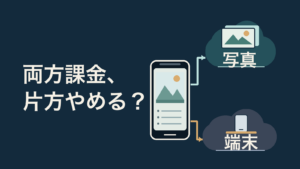
Google Oneの支払いは止めたい。でも、Googleフォトにある写真まで消えたら困る。解約ボタンの前で、そこが気になりますよね。
Google Oneを通常どおり解約しても、それだけでGoogleフォトの写真が直ちに削除されるわけではありません。ただし、追加容量がなくなって上限を超えると、新しい写真のバックアップなどが止まります。
「容量超過が2年以上続くと削除される場合がある」という条件を、解約日から2年間は何もしなくてよい保証にしない。請求期間の終了日と使用量を確かめ、残したい写真・動画をPCへ別保存してから、解約後の容量を判断するのがおすすめです。
ここでいう解約は、有料プランの停止です。Googleアカウント自体の削除や、写真を直接削除する操作は含みません。
根拠:Google Oneの解約案内(外部サイト)、Googleの保存容量ポリシー(外部サイト)。以下は、個人で使うGoogleアカウントを想定した説明です。
解約した日より「容量が戻る日」を確かめる
Googleの案内では、定期購入を解約しても、購入済みの保存容量は契約期間が終わるまで使えます。解約ボタンを押した時刻と、追加容量を使えなくなる時刻を分けて考えると、作業の順番が見えてきます。
数字を置いた例です。写真などで80GBを使っている人が、ほかの追加容量を持たず、無料の15GBへ戻るとします。写真をPCへコピーできても、Google側に80GBが残っていれば容量超過です。「写真は手元にある。でも新しい写真はバックアップされない」という状態が起こり得ます。
容量超過では、Googleフォトの新しいバックアップやGoogleドライブへのアップロードができなくなり、Gmailの送受信にも影響することがあります。写真だけを見ていると、メールのほうで先に困るかもしれません。
長期の扱いは別の条件です。Googleは、容量超過が2年以上続いた場合、Googleフォト・Gmail・Googleドライブなどのコンテンツが削除される場合があると案内しています。削除対象となる少なくとも3か月前には通知し、回避方法の案内やダウンロードの機会を設けるとしています。これは「解約日+2年が必ず削除日になる」という意味でもありません。
参考資料:Google Oneを解約した場合(外部サイト)、容量超過と削除前の通知条件(外部サイト)。
最初にメモするのは、契約画面に出る請求期間の終了日・解約後の容量・現在の合計使用量の3つです。Googleフォトだけでなく、Gmailやドライブの分も含めます。App Storeから加入したGoogle Oneは購入元での手続きが必要なので、契約を確認する入口も購入元に合わせてください。
GoogleフォトをPCへ残す。依頼から「開けた」まで
まとめて別保存するなら、Googleのデータ書き出し機能「Google Takeout」を使えます。ここでは、いまGoogleフォトに保存されている写真・動画を、PCへダウンロードする流れに絞ります。
1.Googleフォトを選び、メールで受け取る
- Google Takeout(外部サイト)を開き、保存したい写真があるGoogleアカウントか確かめます。
- 対象をGoogleフォトに絞ります。一部のアルバムだけを選べる表示が出た場合、全部を残したいのに対象を狭めていないかも確認します。
- 次の設定へ進み、配信方法はメールでダウンロードリンクを受け取る方法、頻度は1回、ファイル形式はZIPを選び、エクスポートを作成します。画面の表記は表示言語などで異なります。
- PCに保存先を作り、空き容量を確認します。ZIP本体と展開後のファイルを置くため、ダウンロードする容量だけでぎりぎりにしないほうが作業しやすくなります。
この目的なら、保存先はGoogleドライブの同期フォルダを避け、PC本体などの別の場所にするのがおすすめです。Takeoutの配信方法で「ドライブに追加」を選ぶと、書き出したデータもGoogleの保存容量を使います。容量を空けたいのに、同じ棚へ箱をもう一つ置く形になってしまいます。
参考資料:Googleデータのダウンロード方法(英語・外部サイト)。データの選択、メール配信、ZIP、ドライブ出力時の容量について確認できます。
2.届いたZIPをすべて保存し、展開する
エクスポートの作成には数分から数日かかる場合があります。「作成を依頼した」で保存作業が終わったわけではありません。完了メールが届いたら案内を開き、ダウンロードできるファイルをすべて保存します。指定したサイズを超えるデータは、複数のアーカイブに分かれます。
たとえばダウンロード対象が5つに分かれていれば、最初の1つを開けただけでは残りの4つが手元にありません。保存先で全部そろったか確かめ、ZIPを展開してください。リンク先のアーカイブには約7日間の有効期限があるため、メールを保管しただけで安心せず、ファイルそのものを保存します。
そのうえで、絶対に残したい写真や動画を、PCの保存先から実際に開く。古い時期と新しい時期、写真と動画を分けて見ると、抜けや開けないファイルに気づく手掛かりになります。数点開けたことが全件の保証になるわけではないので、大事な行事など、残したい範囲がそろっているかも確認してください。
3.作成中に増えた写真と、解約後の容量を見直す
Googleは、ダウンロードを依頼してからアーカイブができるまでの変更が含まれない場合があると案内しています。作成待ちの間に写真を追加したなら、その分も別保存できているか見直します。必要な分が入っていなければ、追加の書き出しを行います。
Takeoutでダウンロードしても、Google側のデータは削除されません。別保存を終えたあとも、使用量は新しい上限と照らして確認します。メールや新しい写真のバックアップを続けるなら、容量を収めるか、必要な容量を維持するかの判断が残ります。
写真の退避と、元データの削除を一度に進める必要はありません。削除も考える場合は、Googleフォトの容量不足で、削除・画質変更を選ぶ前の確認で、何がどこに残るかを整理できます。
参考資料:作成時間・分割・有効期限・作成中の変更・ダウンロード後の扱い(英語・外部サイト)。
iCloud+もやめるなら「画面にある」と「原本がある」を分ける
iCloud+にも、Googleの「2年」をそのまま当てはめることはできません。Appleの解約案内で確認できるのは、請求期間が終わったあとに容量が変わることと、容量超過では同期・更新が行われず、iCloudバックアップも完了しないことです。同案内には、写真が何日後に削除されるという固定期限は示されていません。期限が書かれていないことを、永久に保管される保証にはしないでください。
| 写真を残すとき | OK:進める目安 | NG:まだ終わっていない |
|---|---|---|
| Googleフォト | Takeoutの全ファイルをPCへ保存・展開し、必要な写真や動画を確認した。 | 書き出しを依頼しただけ。メールや最初のZIPだけを保存した。 |
| iCloud写真を使うMac | オリジナルをMacへダウンロードし、必要な写真や動画を別の保存先へ書き出した。 | 最適化したライブラリが画面に見えているだけ。 |
| 容量を減らしたあと | 写真の別保存に加え、使い続けるサービスの容量も新しい上限内に収まる見通しがある。 | コピーができたので、クラウド側の使用量も減ったと思っている。 |
iCloud写真で「ストレージを最適化」を使っている場合、端末には省スペース版が置かれ、オリジナルはiCloudにあります。Macの写真アプリで一覧が見えていても、それだけでオリジナルの取得完了とは判断できません。
- Macの写真アプリで「写真」→「設定」(旧バージョンでは「環境設定」)→「iCloud」を開き、「オリジナルをこのMacにダウンロード」を選びます。Mac側に必要な空き容量を用意します。
- 残したい写真・動画のオリジナルがMacへ取得されるのを待ちます。設定を選んだ直後に、取得まで終わったことにはしません。
- 写真アプリで対象を選び、「ファイル」→「書き出す」から、別の保存先へ書き出します。編集前の元のファイル形式で写真を残す場合は、「未編集のオリジナルを書き出す」を選び、保存先を指定して「オリジナルを書き出す」へ進みます。書き出した側のファイルも開いて確認します。
参考資料:iCloud写真とオリジナルのダウンロード(外部サイト)、iCloudの情報をアーカイブ・コピーする方法(外部サイト)、iCloud+のダウングレード・解約後の扱い(外部サイト)、Macの写真の書き出し形式と手順(外部サイト)。上の手順はMacを使う場合のものです。
ここで残せるのは写真・動画のコピーです。iPhone全体を復元するためのバックアップを作ったことにはなりません。Google OneとiCloud+のどちらを残すかがまだ決まっていない場合は、2つの写真サブスクで、保存と端末バックアップの役割を分ける考え方も確認できます。
今日の一手は、請求期間の終了日をメモして、Takeoutを1回依頼すること。届いたら全ファイルを保存し、「残したい写真をPCで開けた」まで進めます。そのあとで、Google側に残る使用量を見て解約後の運用を決めてください。
支払いを止めるなら、写真の置き場所も一緒に決める。「解約できた」の横に「開けた」まで付けると、作業の終わりが分かりやすくなります。
公式案内の確認日:2026年11月1日。購入元・契約内容・画面のバージョンによって手順は異なります。
Google Oneの解約は、支払いを止める操作だけでは片付きません。写真をPCへ別保存しても、クラウド側の容量が自動で空くわけではない。出ていくお金と、残しておきたいものを同じ画面だけで決めないことが大切です。
確認する場所が増えると面倒ですが、「依頼した」と「開けた」の間を埋めれば、次の判断はしやすくなります。大事な写真ほど、画面に見える安心と、別の場所に残る安心を分けて考えたいですね。
日々の選択を見直す話は「親父の奮闘記」にもまとめています。





コメント