
広告:この記事にはA8.netのアフィリエイト広告が含まれます。
「請求書をPDFにする方法は分かった。でも、このファイルをそのまま送って大丈夫?」。月末に複数の表を見ながらExcelへ明細を集めたあとなら、気になるのはそこですよね。
先に操作だけ答えます。Windows版Excelでは保存済みの請求書ブックを開き、[ファイル]→[名前を付けて保存]または[コピーを保存]→ファイルの種類[PDF (*.pdf)]→[保存]。Mac版Microsoft 365では[ファイル]→[名前を付けて保存]または[コピーを保存]→[ファイル形式]で[PDF]を選んで保存します。画面表示は版によって異なるので、MicrosoftのPDF変換の公式手順と手元の画面を照らしてください。
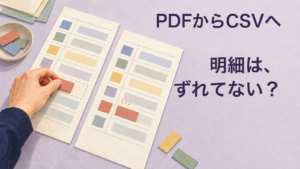
PDF保存のあとに送る前の確認は、元表の行→Excelの明細→保存したPDFの行を同じ出所IDで追うのが基本です。総額だけで合格にせず、差があれば送付を止め、どの段階で違ったかを記録して直します。
ここで紹介する三段階照合は、少人数の事務で取り入れやすい品質管理の提案です。すべての請求書に法令がこの照合順を義務付けている、という意味ではありません。適格請求書の記載事項や取引先指定の様式は別に確認しましょう。まずは架空の二行で、一緒に流れを追います。
道具を替えても、元資料・作成した明細・保存PDFを照らす確認は残ります。毎月Excelで請求書を組み立て、PDFを作り、請求・入金状況も別々に追っているなら、Misocaで作成から管理までまとめる方法があります。いまの手順で困っていないなら導入を急ぐ必要はありません。

PDFの出し方や帳票の書式、料金・作成枚数などの条件は、導入前に公式情報で確かめてください。
元表は「どの行を請求するか」からそろえる

複数の納品表や出荷表を一冊の請求書へまとめるとき、最初にそろえたいのは「今回の対象月」と「請求する行の集合」です。元表のファイル名だけで判断すると、更新版、差し替え版、前月の残りが混ざりやすくなります。元表ごとに対象期間、版の確認日時、行を識別できる番号を控え、請求先が同じかを確かめます。番号は元表の行番号でも構いませんが、行の挿入で変わるなら伝票番号など変わりにくい識別子と組み合わせます。
例はすべて架空です。元表Aの「A-101」は数量2、単価3,000円、税抜金額6,000円。元表Bの「B-205」は数量3、単価2,000円、税抜金額6,000円とします。どちらも同じ請求先、同じ対象月、同じ税区分と仮定しても、A-101を落としてB-205を二度載せれば税抜合計12,000円は変わりません。合計一致と明細一致は別の確認です。まず「A-101を一回、B-205を一回」と、請求対象の出所ID一覧を作ります。
返品、値引き、締め日の境目、別の請求先へ振り分ける行がある場合は、単純に同月の行をすべて足せません。「対象外」「翌月」「別請求先」の理由を出所IDに付けておくと、行が消えたのか、意図して外したのかを後で区別できます。元表そのものの数字が疑わしければ、Excel側で見た目を合わせず、元表の作成者や確定資料へ戻ります。数字の出どころが曖昧なまま次へ進むと、PDFを何度見ても原因は分かりません。
確認対象は金額だけではありません。品名・取引日・数量の単位、請求先の名称も元表や確定した取引条件と照合します。国税庁は適格請求書等の記載事項として、取引年月日、取引内容、税率別の対価と消費税額等、受領事業者名などを示しています。ただし、取引類型や適用条件によって扱いが異なるため、国税庁の記載事項と個別の条件を確認してください。この資料は、元表とPDFを三段階で照合する法的義務の根拠ではありません。
Excelでは合計より先に、明細を一行ずつ見る

請求書のExcelで、まず出所IDごとに行の有無と重複を照らします。次に、品名、取引日、数量、単位、単価、値引き、税区分、行金額を見ます。順番を「明細→税率別集計→請求総額」にすると、合計が偶然合うケースを拾いやすくなります。出所IDは顧客へ見せる請求書に印字しなくても、内部の照合表に残せます。公開用ファイルへ内部管理情報を入れるかは、取引先の指定と社内の扱いに従います。
先ほどの架空例なら、A-101は2×3,000=6,000円、B-205は3×2,000=6,000円です。税抜の行金額をそれぞれ独立に計算してから合計12,000円へ進みます。請求書の合計セルを見て「12,000円だからよし」とすると、二行の入れ替わりに気づけません。数量と単価がどちらも変わって同額になる場合もあります。元表の出所IDを起点に、照合欄へ一行ずつチェックを付けるほうが強い確認です。
| 出所ID | 元表 | Excel | 判定(◯/✕)・戻し先 |
|---|---|---|---|
| A-101 | 2個×3,000円 | 2個×3,000円 | ◯ 一致。次の行へ |
| B-205 | 3個×2,000円 | 2個×3,000円 | ✕ 差あり。Excel転記または元表確定値を調べる |
表のB-205は、行金額だけなら両方6,000円です。それでも数量と単価が違うので送付は保留します。差異メモには、出所ID、元表の版、違う項目、確認した相手や資料、訂正先、再確認した日時を残すと、あとで「どちらを直したか」が追えます。元表を修正すべき事実が見つかったなら元表の確定手順へ、Excelへの転記だけが違ったならExcelへ戻します。PDFの数字を直接直して帳尻を合わせるのは避けましょう。
税区分は行ごとに元資料と照らし、税率別集計も確認します。架空の例では二行を同じ税区分と仮定しましたが、現実の取引にその区分を当てはめる判断は別です。端数処理や税額の算出方法、請求書と納品書などを合わせて要件を満たす構成は、実際の取引条件に即して確認してください。この記事の単純計算を税務上の計算例として転用しないでください。
数式を使うブックでは、表示された総額と式の計算状態にも目を向けます。Microsoftは、Excelの計算を手動にした場合、明示的な再計算まで更新されない設定を案内しています。再計算に関する公式説明を確認し、入力後に結果が更新されたかを見ます。設定名や操作は環境で異なるため、分からないときはそのブックを扱う担当者へ確認しましょう。再計算だけで元表との突合が済むわけではありません。
保存したPDFを開き、全ページの明細まで戻って見る

Excelが合っていても、送り先へ届くのは保存したPDFです。保存先からそのPDFを開き、ファイル名、ページ数、宛名、対象期間、明細の先頭と末尾、税率別の額、請求総額を見ます。明細が複数ページなら、各ページの最後の行と次ページの最初の行を出所ID一覧に戻して追います。空白ページ、欠けた列、切れた文字、古い別シートの混入もここで見つけます。メールへの添付予定があるなら、実際に添付するファイル名と開いたファイル名が同じか確認してください。
保存前の印刷画面はレイアウトの予測に役立ちます。ただし、その画面を見ただけでは「保存済みのPDFが同じ内容」とまでは言えません。Windows版Excelでは印刷対象や印刷範囲の設定で出力範囲が変わり得ます。MicrosoftのWindows版印刷案内は、設定済みの印刷範囲だけが印刷される場合を説明しています。Mac版もMac版印刷案内で、[ファイル]→[プリント]から対象を選び、[詳細の表示]でPDFやページなどを設定できるとしています。どちらも、保存後に実ファイルを開く確認が最後です。
確認を速くするなら、PDFで「A-101」「B-205」に対応する品名や数量をExcelの確定版と並べて見ます。出所IDがPDFへ印字されない場合は、明細の順番、品名、取引日、数量など複数の項目で対応させます。読み取りづらければ拡大し、行がページをまたぐ場合は前後ページも見ます。画面で小さく見えるだけなのか、PDFに文字が欠けているのかを区別するためです。印刷サイズの調整そのものは別の課題なので、必要ならExcelの印刷サイズを整える手順を参照してください。ここでは数字と明細が届くファイルへ残ったかを優先します。
PDFが開けた、総額が見えた、という二点で終わらせないのがコツです。たとえば最終ページに振込先だけ残る、明細の末尾が切れる、請求先の敬称が古いといったズレは、Excelのセル値が正しくても相手に渡る書面の問題になります。請求先固有の記載や添付条件がある場合は、契約や相手から受けた指示も確認します。PDFは身なりを整える係。数字を検算する係までは、引き受けてくれないんですよね。
請求書のPDF作成と状況管理を一つにしたいなら、Misocaの帳票とステータス管理が自分の運用に合うか確認できます。取引先指定の書式や必要な項目、PDF出力の制約、料金・作成枚数の条件は公式情報で確認を。サービスを使っても、送付前には元表・明細・保存PDFを照合し、差があれば訂正元と版を決めます。
差が出たら送付を止め、訂正元と版を決める

違いを見つけた時は、まず「元表が未確定」「元表からExcelへの転記」「ExcelからPDFへの出力」のどこで生じたかを切り分けます。原因が分かるまで送付を保留し、差のある行を一覧に残します。元表に確定前の数量が残っていたなら出所の確定へ、Excelの入力違いならそのセルと関連する集計へ、PDFだけの欠落なら印刷対象やページ設定へ戻る、という順です。原因が二つあることもあるので、一つ直して終わりにせず全行を再確認します。
修正後はExcelを保存し、PDFを出し直します。旧PDFと新PDFが同じ場所に並ぶなら、版が分かる名前や保存日時で区別し、送付候補を一つに絞ります。古いPDFを添付しないよう、メール等の送信画面でファイル名と最終版の内容を最後に照らします。版名に取引先や個人情報を過剰に含めないなど、保存場所の扱いにも気を配ります。元表、Excel、PDFの三つを同じ版の組として残すと、後日の問い合わせでも確認しやすくなります。
実務用の最小メモは「出所ID/元表の確定版/Excelの行/PDFのページと行/差異/訂正元/再確認者・日時」。一人で作業する場合も、未確認の欄を空白のまま「完了」にせず、どこまで見たかを残します。社内で別の承認手順があるならそれを優先してください。この欄は法定の統一様式ではなく、間違いを見つけた時に戻り先を失わないための道具です。相手に送る請求書へ内部メモを載せる必要もありません。
最後に、請求先、対象月、送付先、添付ファイル、PDFのページ数を一度だけ並べて読み上げます。数字の再確認と、送付先の確認は違う仕事です。ここまで済んだ版だけを送る。今日の一手は、いま使っている請求書に出所IDの列を内部用として追加し、まず一件を「元表→Excel→保存PDF」で追ってみることです。全部を一気に仕組み化しなくても、戻れる道を一本つくれます。
よくある質問(Q&A)
ExcelとPDFの合計が同じなら送ってよいですか?
合計一致だけでは明細の欠落や重複を見落とします。架空例のように数量と単価が違っても同額になることがあります。出所IDごとに行の有無、数量、単価、税区分を確認してから判断しましょう。
PDF保存前の印刷画面だけで確認できますか?
印刷画面は範囲や改ページの確認に役立ちます。ただし送るのは保存後のPDFなので、保存先から開いて全ページを見ます。添付する版も同じファイルか確認してください。
差がある行だけ直せば終わりですか?
訂正元を確かめてExcelを保存し、PDFを再出力したあと、関連する集計と全ページをもう一度確認します。元表自体の確定値が違う場合は、その出所を先に直します。
【親父のスコアブック式 追伸】
請求書のPDFは、作った瞬間に完成したように見えます。でも、元表AとBの二行が入れ替わっても総額は同じ、という例を見れば「合計が合ったから大丈夫」と言い切れないのが分かります。送付前に出所IDを一本たどるだけで、確認の景色が少し変わります。
仕事の段取りを整えることは、気持ちの余裕にもつながるかもしれません。完璧な仕組みを一晩で作ろうとせず、今日は一件を最後のPDFまで追う。親父キャプテンも、その小さな一手から考えたいです。仕事や家族のあいだで試行錯誤する話は「親父の奮闘記」にも置いています。






コメント